

It seems we can’t find what you’re looking for. Perhaps searching can help.
Tổng hợp 12 phần mềm/ứng dụng học trực tuyến miễn phí (không trả phí) cho học sinh & giáo viên: Zoom, Google Classroom, Microsoft Teams…
Học online miễn phí có thể hiệu quả nếu bạn chọn đúng công cụ theo nhu cầu (học trực tiếp, giao bài, kiểm tra) và hiểu rõ giới hạn “miễn phí”. Bài viết này tổng hợp 12 phần mềm/ứng dụng phổ biến để học sinh và giáo viên dùng ngay, kèm hướng dẫn chọn nhanh để tránh mất thời gian thử sai.
Tiếp theo, bạn sẽ thấy cách phân nhóm công cụ theo đúng kịch bản lớp học: nhóm họp video để dạy trực tiếp, nhóm quản lý lớp (LMS) để giao–thu–chấm, và nhóm kiểm tra/quiz để đo tiến độ. Mỗi nhóm sẽ có ưu điểm, hạn chế và gợi ý “kết hợp” để tối ưu trải nghiệm mà không cần trả phí.
Ngoài danh sách, bài viết còn đưa ra tiêu chí chọn phần mềm theo thực tế: lớp đông hay ít, học sinh dùng điện thoại hay laptop, mạng mạnh hay yếu, và mức độ cần quản trị lớp học. Bạn cũng sẽ nắm được khi nào “miễn phí là đủ” và khi nào nên cân nhắc trả phí để tránh gián đoạn dạy học.
Sau đây, chúng ta sẽ đi từ khái niệm “miễn phí” đến checklist chọn công cụ, rồi vào danh sách top 12 và bảng so sánh nhanh—để bạn chốt được phương án phù hợp nhất cho lớp học của mình.

Phần mềm/ứng dụng học trực tuyến miễn phí (không trả phí) là gì và khác gì so với bản dùng thử?
phần mềm học trực tuyến miễn phí là nhóm công cụ cho phép học/dạy online (họp video, chia sẻ bài, giao nhiệm vụ) với gói 0 đồng, thường đi kèm giới hạn tính năng hoặc quy mô lớp học. Nói cách khác, “miễn phí” thường là freemium (miễn phí nền tảng + trả phí nâng cao) chứ không luôn là “đầy đủ mọi thứ”.
Để hiểu đúng, bạn cần phân biệt 3 khái niệm rất hay bị nhầm:
- Miễn phí vĩnh viễn (free plan): bạn dùng lâu dài, nhưng bị giới hạn (thời lượng, số người, lưu trữ, tính năng quản trị).
- Freemium: miễn phí phần lõi, trả phí khi cần nâng cấp (ghi hình, báo cáo nâng cao, quản lý lớp sâu).
- Bản dùng thử (trial): mở khóa “gói trả phí” trong một thời gian ngắn, hết trial có thể bị khóa tính năng.
Móc xích quan trọng ở đây là: nếu bạn hiểu “miễn phí” đang thuộc kiểu nào, bạn sẽ chọn đúng công cụ cho lớp học và không bị “đứt nhịp” giữa buổi học.
Miễn phí có đủ để học/dạy nghiêm túc không?
Có, miễn phí đủ để học/dạy nghiêm túc trong rất nhiều trường hợp, với 3 lý do chính:
- Nhu cầu cốt lõi được đáp ứng: đa số lớp học chỉ cần họp video ổn định + chia sẻ màn hình + chat + giao bài cơ bản.
- Có thể kết hợp 2 công cụ miễn phí để bù giới hạn: ví dụ họp video bằng một công cụ, còn giao bài/chấm điểm bằng nền tảng quản lý lớp.
- Phù hợp nhất cho giai đoạn khởi động: giáo viên/học sinh làm quen quy trình học online trước, sau đó mới quyết định có cần trả phí.
Tuy nhiên, móc xích của câu hỏi “có đủ không” nằm ở điều kiện: đủ khi lớp không quá đông, lịch học không quá dài liên tục, và bạn không phụ thuộc vào một tính năng trả phí duy nhất (ví dụ ghi hình HD hoặc báo cáo nâng cao).
Dẫn chứng: Theo báo cáo tổng quan (meta-analysis) của U.S. Department of Education, công bố 09/2010, người học trong điều kiện học online trung bình đạt kết quả nhỉnh hơn so với học trực tiếp, dù phần lớn nghiên cứu tập trung ở nhóm người học lớn tuổi và bối cảnh blended/online có thiết kế học tập tốt.
Những giới hạn phổ biến của bản miễn phí là gì?
Có 4 nhóm giới hạn bạn thường gặp nhất ở phần mềm học trực tuyến miễn phí: thời lượng, quy mô, lưu trữ, và quản trị/tính năng nâng cao.
Cụ thể hơn:
- Giới hạn thời lượng buổi học: một số nền tảng giới hạn phút họp liên tục trên gói miễn phí.
- Giới hạn số người tham gia: lớp càng đông, khả năng chạm trần càng cao.
- Giới hạn ghi hình/lưu trữ: ghi hình có thể không có, hoặc có nhưng lưu trữ ít.
- Giới hạn quản trị: phân quyền, điểm danh, báo cáo, chống phá lớp… thường là phần “nâng cấp”.
Từ đây, móc xích sang phần tiếp theo rất rõ: để tránh rơi vào giới hạn, bạn cần tiêu chí chọn và kịch bản sử dụng phù hợp ngay từ đầu.

Nên chọn phần mềm học trực tuyến miễn phí theo tiêu chí nào để phù hợp học sinh & giáo viên?
Nên chọn theo 7 tiêu chí cốt lõi: (1) mục tiêu buổi học, (2) độ dễ dùng, (3) thiết bị học sinh, (4) chất lượng mạng, (5) tính năng lớp học, (6) quản trị & an toàn, (7) giới hạn miễn phí. Đây là checklist “ít mà trúng” giúp bạn chọn nhanh mà vẫn đúng.
Để bắt đầu, hãy tự trả lời 3 câu:
- Lớp của bạn cần dạy trực tiếp realtime hay chủ yếu giao bài–tự học?
- Học sinh dùng điện thoại là chính hay có laptop/PC?
- Mạng của đa số học sinh ổn định hay hay yếu/đứt quãng?
Sau đó, bạn áp checklist sau (có thể copy ra giấy để chấm điểm từng công cụ):
- Dễ dùng (UI đơn giản, ít thao tác): ưu tiên cho tiểu học/THCS và phụ huynh hỗ trợ.
- Ổn định & nhẹ: ưu tiên nếu học sinh dùng máy cấu hình yếu.
- Tương tác lớp học: giơ tay, chat, chia nhóm, bảng viết/whiteboard.
- Quản lý bài tập: giao–thu–chấm–phản hồi.
- An toàn lớp học: phòng chờ, mật khẩu, kiểm soát chia sẻ màn hình.
- Đa nền tảng: web + iOS + Android (để không “kẹt thiết bị”).
- Giới hạn miễn phí: phút họp, số người, lưu trữ, báo cáo.
Trong thực tế content marketing giáo dục, nhiều người tìm “phần mềm học trực tuyến” không chỉ để họp video, mà còn để tổ chức quy trình lớp học từ đầu đến cuối. Vì vậy, bạn nên xem “họp video” và “quản lý lớp” là hai mảnh ghép.
Tiêu chí nào quan trọng nhất: dễ dùng hay nhiều tính năng?
Công cụ dễ dùng thắng về triển khai nhanh, còn công cụ nhiều tính năng tốt về quản trị và mở rộng—và lựa chọn tối ưu phụ thuộc đối tượng.
- Nếu người dùng là học sinh nhỏ tuổi/cha mẹ hỗ trợ: “dễ dùng” thường quan trọng hơn, vì giảm lỗi thao tác và giảm thời gian hướng dẫn.
- Nếu là giáo viên cần chấm bài, theo dõi tiến độ: “tính năng quản trị” quan trọng hơn, vì tiết kiệm giờ làm thủ công.
Tuy nhiên, móc xích quan trọng là: “dễ dùng” không đồng nghĩa “ít tính năng”. Bạn hoàn toàn có thể chọn một nền tảng quản lý lớp dễ dùng, rồi bổ sung tính năng nâng cao bằng công cụ khác (quiz, form, whiteboard).
Học online cần băng thông bao nhiêu và chọn công cụ thế nào nếu mạng yếu?
Học online có thể học được ngay cả khi mạng yếu, nếu bạn chọn đúng chế độ và tối ưu cách dùng với 3 hướng chính: giảm tải video, ưu tiên âm thanh, và chuẩn hóa tài liệu trước buổi học.
- Nếu mạng yếu: ưu tiên chế độ audio + slide, hạn chế bật camera hàng loạt.
- Giảm độ phân giải video và tắt các hiệu ứng nền.
- Chuẩn bị tài liệu trước: gửi link/worksheet trước buổi học để học sinh mở sẵn.
- Chia buổi học thành các block ngắn: 20–25 phút + 5 phút nghỉ (giảm rủi ro rớt mạng).
Đây cũng là lý do nhiều lớp học dùng “combo”: họp video để tương tác, còn tài liệu/điểm danh/bài tập được quản lý trên nền tảng khác.
Top 12 phần mềm/ứng dụng học trực tuyến miễn phí tốt nhất hiện nay gồm những gì?
Có 12 lựa chọn phổ biến bạn có thể dùng ngay, và cách nhanh nhất để không rối là chia theo 3 nhóm: (1) họp video, (2) quản lý lớp (LMS), (3) kiểm tra/quiz + tương tác. Mỗi công cụ dưới đây đều đi theo “mini profile”: dùng cho ai, mạnh ở đâu, lưu ý giới hạn.
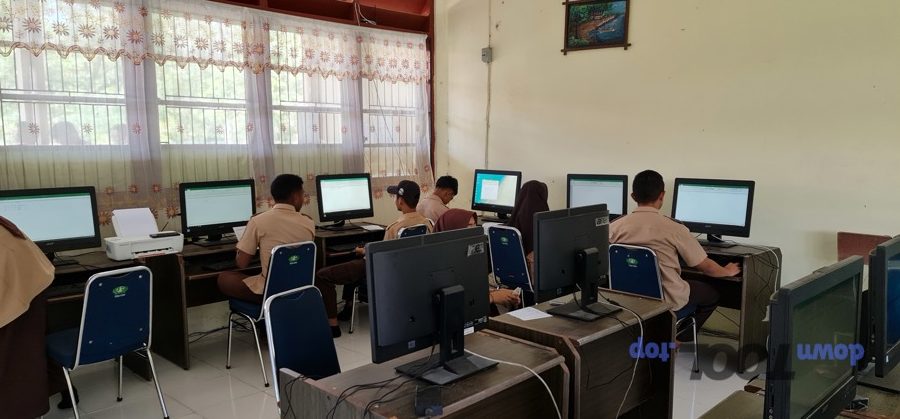
Nhóm 1 – Công cụ học qua video/họp trực tuyến: dùng khi cần dạy trực tiếp theo thời gian thực?
Có 4 công cụ nổi bật trong nhóm họp video (dạy realtime):
- Zoom
- Phù hợp: dạy kèm, lớp học cần tương tác trực tiếp, chia sẻ màn hình rõ.
- Mạnh: chất lượng video ổn, thao tác tạo phòng nhanh, nhiều người quen dùng.
- Lưu ý: gói miễn phí có thể có giới hạn thời lượng/phiên họp tùy chính sách từng thời điểm; nên chuẩn bị phương án dự phòng.
- Google Meet
- Phù hợp: trường/lớp đã dùng hệ sinh thái Google (Gmail, Drive).
- Mạnh: mở trên trình duyệt nhanh, ít cài đặt, đồng bộ lịch tốt.
- Lưu ý: tính năng quản trị lớp sâu thường gắn với gói Workspace.
- Microsoft Teams (phần họp + lớp học)
- Phù hợp: lớp cần quản trị theo “team”, tích hợp tài liệu/assignment.
- Mạnh: kết hợp họp, chat, tài liệu, bài tập trong một nơi.
- Lưu ý: nhiều tính năng giáo dục nằm ở cấu hình Teams for Education.
- Jitsi Meet
- Phù hợp: nhóm học nhỏ, cần giải pháp gọn.
- Mạnh: dễ tạo phòng, truy cập nhanh.
- Lưu ý: trải nghiệm phụ thuộc hạ tầng máy chủ/đường truyền.
Móc xích ở nhóm 1: họp video giúp “dạy trực tiếp”, nhưng chưa đủ để “quản lý lớp” (giao–thu–chấm). Vì vậy, bạn chuyển sang nhóm 2 để hoàn thiện quy trình.
Nhóm 2 – Nền tảng quản lý lớp (LMS): dùng khi cần giao bài, thu bài, chấm điểm?
Có 4 nền tảng thường được dùng để quản lý lớp học (tạo lớp, giao bài, thu bài, chấm điểm):
- Google Classroom
- Phù hợp: giáo viên muốn giao bài–thu bài–chấm bài nhanh, học sinh dễ theo dõi nhiệm vụ.
- Mạnh: tổ chức bài theo lớp, phản hồi, quản lý nộp bài rõ ràng.
- Lưu ý: quy trình chấm và trả bài được thiết kế khá trực quan; Google cũng hướng dẫn rõ cách chấm điểm và trả bài trong trang trợ giúp.
- Microsoft Teams for Education (Classwork/Assignments)
- Phù hợp: trường/lớp dùng Microsoft 365, cần quản trị lớp theo module.
- Mạnh: Classwork/Assignments giúp tổ chức tài nguyên lớp, tạo bài tập và điều hướng nội dung theo cấu trúc.
- Moodle (mã nguồn mở, linh hoạt)
- Phù hợp: đơn vị cần LMS “đậm chất hệ thống”, có thể tùy biến theo môn học/khóa học.
- Mạnh: cấu trúc khóa học, ngân hàng câu hỏi, phân quyền.
- Lưu ý: triển khai ban đầu có thể cần kỹ thuật hơn so với các nền tảng “plug-and-play”.
- Canvas/Schoology (tùy nơi phổ biến)
- Phù hợp: môi trường học thuật, quản trị bài giảng bài bản.
- Mạnh: theo dõi tiến độ, tổ chức khóa học tốt.
- Lưu ý: mức miễn phí và khả dụng tùy khu vực/đơn vị.
Trong nhóm LMS, nhiều người cũng tìm phần mềm học trực tuyến có chứng chỉ. Với nhu cầu “học cá nhân + có chứng nhận”, bạn thường gặp các nền tảng MOOC (ví dụ Coursera/edX/FutureLearn). Điểm cần nhớ: nhiều khóa cho học miễn phí dạng “audit”, còn chứng chỉ thường là phần trả phí—vì vậy hãy kiểm tra rõ điều kiện cấp chứng chỉ trước khi đăng ký.
Nhóm 3 – Kiểm tra/quiz/tương tác: dùng khi cần khảo sát nhanh, kiểm tra, game hoá?
Có 4 công cụ hỗ trợ kiểm tra nhanh và tăng tương tác:
- Google Forms
- Phù hợp: kiểm tra nhanh, khảo sát, bài tập trắc nghiệm.
- Mạnh: tạo nhanh, thu kết quả tự động, chia sẻ link tiện.
- Quizizz
- Phù hợp: game hóa bài tập, làm bài theo tiến độ.
- Mạnh: giao bài về nhà, báo cáo mức cơ bản.
- Kahoot!
- Phù hợp: hoạt động lớp sôi nổi, thi đố vui.
- Mạnh: tạo không khí tương tác tức thì.
- Quizlet
- Phù hợp: học từ vựng, flashcard, ôn tập.
- Mạnh: lặp lại ngắt quãng, hỗ trợ ghi nhớ.
Móc xích của nhóm 3 là: quiz giúp bạn đo tiến độ và giữ nhịp lớp học, nhưng nếu thiếu “khung lớp” (LMS) thì việc theo dõi dài hạn sẽ rời rạc. Vì vậy, phần tiếp theo sẽ chỉ ra cách chọn “1 công cụ” hoặc “combo” tối ưu.
So sánh nhanh Zoom vs Google Classroom vs Microsoft Teams: cái nào hợp lớp học của bạn?
Zoom thắng về dạy trực tiếp qua video, Google Classroom tốt về giao–thu–chấm bài đơn giản, còn Microsoft Teams tối ưu cho lớp học cần “một hệ thống” gồm chat–tài liệu–assignment–module. Nếu bạn xem đây là 3 “vai trò”, bạn sẽ chọn nhanh hơn rất nhiều.
Dưới đây là bảng so sánh (bảng này giúp bạn nhìn rõ mục tiêu dùng và độ phù hợp theo kịch bản lớp học):
| Tiêu chí | Zoom | Google Classroom | Microsoft Teams |
|---|---|---|---|
| Mạnh nhất ở | Dạy trực tiếp (video) | Quản lý lớp/bài tập | Hệ thống lớp học tổng hợp |
| Dễ dùng để bắt đầu | Cao | Cao | Trung bình (nhiều tính năng) |
| Giao–thu–chấm bài | Hạn chế (cần công cụ khác) | Rất phù hợp | Phù hợp (Assignments/Classwork) |
| Tổ chức tài liệu theo lớp | Trung bình | Tốt | Tốt (module/tabs) |
| Phù hợp lớp đông | Tùy cấu hình | Tùy tổ chức lớp | Tốt khi quản trị theo team |
| Điểm cần lưu ý | Mệt vì họp video dài | Cần công cụ họp video kèm | Cần làm quen hệ sinh thái |
Một lưu ý thực tế: họp video dài dễ gây “mệt màn hình”. Theo phân tích của Stanford News (23/02/2021), “Zoom fatigue” có thể đến từ các yếu tố như giao tiếp mắt cường độ cao, thấy hình bản thân liên tục, và quá tải tín hiệu phi ngôn ngữ—vì vậy chia buổi học thành block ngắn và giảm áp lực video là chiến lược hữu ích.
Nếu chỉ chọn 1 công cụ duy nhất thì nên chọn cái nào?
Có, bạn có thể chọn 1 công cụ duy nhất để chạy lớp học cơ bản, với 3 gợi ý theo kịch bản:
- Ưu tiên dạy trực tiếp realtime: chọn công cụ họp video (như Zoom/Meet) nếu bạn dạy kèm, dạy tương tác là chính.
- Ưu tiên giao–thu–chấm: chọn nền tảng quản lý lớp (như Google Classroom) nếu lớp học thiên về bài tập và tự học có hướng dẫn.
- Ưu tiên “một hệ thống cho mọi thứ”: chọn Microsoft Teams nếu bạn cần chat, tài liệu, bài tập trong một nơi.
Tuy nhiên, móc xích quan trọng là: chọn “1 công cụ” thường sẽ phải chấp nhận đánh đổi. Vì vậy câu hỏi tiếp theo—“kết hợp 2 công cụ có tốt hơn không?”—thường là lựa chọn tối ưu trong thực tế.
Kết hợp 2 công cụ (họp + LMS) có tốt hơn không?
Có, kết hợp 2 công cụ tốt hơn trong đa số lớp học vì 3 lý do:
- Bù giới hạn miễn phí: nếu công cụ họp video giới hạn, LMS vẫn giữ được bài tập/tài liệu/tiến độ.
- Tối ưu trải nghiệm học: họp để tương tác, LMS để theo dõi—mỗi thứ làm đúng vai trò nên lớp học “mượt”.
- Giảm rủi ro gián đoạn: khi một công cụ lỗi hoặc nghẽn, bạn vẫn có “đường cứu” để duy trì học tập.
Cụ thể, bạn có thể dùng các “combo” dễ triển khai:
- Họp video: Zoom/Meet/Teams (phần họp)
- Quản lý lớp: Google Classroom/Teams Classwork/Moodle
- Kiểm tra nhanh: Forms/Quizizz/Kahoot
Nếu bạn đang làm nội dung hướng dẫn cho giáo viên hoặc phụ huynh, bạn có thể đóng gói các combo này thành “kịch bản dùng nhanh” và đăng trên blog/website của mình (ví dụ một bài hướng dẫn ngắn trên DownTool để người mới làm theo từng bước) mà không cần liệt kê máy móc.
Làm sao tối ưu trải nghiệm học trực tuyến: bảo mật lớp học, quản trị học sinh và tránh gián đoạn?
Bạn có thể tối ưu trải nghiệm học trực tuyến ngay hôm nay bằng 4 nhóm thao tác: (1) tăng an toàn lớp học, (2) giảm mệt do họp video, (3) tối ưu cho mạng yếu/điện thoại, (4) chuẩn hóa quy trình tạo lớp–tạo bài–trả bài. Đây là phần “micro” giúp lớp học ổn định lâu dài.
Bên cạnh đó, nhiều người còn quan tâm cách tạo khóa học online trên phần mềm (tức tổ chức nội dung theo tuần/chủ đề, bài giảng, bài tập, đánh giá). Một quy trình tối giản bạn có thể áp dụng trên LMS như Classroom/Teams/Moodle là:
- Bước 1: Tạo “khóa học/lớp” theo môn hoặc theo khóa (VD: Toán 7 – HK2).
- Bước 2: Chia nội dung thành “module/tuần/chủ đề” (VD: Tuần 1 – Đại lượng tỉ lệ).
- Bước 3: Mỗi module gồm 3 thành phần: tài liệu học (PDF/video), bài tập luyện, bài kiểm tra nhanh.
- Bước 4: Thiết lập deadline + tiêu chí chấm (rubric) + phản hồi.
- Bước 5: Tổng kết tuần bằng quiz ngắn và thông báo điểm cần cải thiện.
Móc xích của phần tối ưu là: bạn càng chuẩn hóa quy trình, lớp học càng ít phụ thuộc “ngẫu hứng”, và học sinh càng dễ theo kịp.
Có nên bật phòng chờ/mật khẩu để tránh người lạ vào lớp không?
Có, bạn nên bật phòng chờ/mật khẩu để bảo vệ lớp học, với 3 lý do:
- Chặn truy cập trái phép: hạn chế người lạ vào lớp khi link bị chia sẻ ngoài ý muốn.
- Giảm phá lớp: kiểm soát ai được vào, ai bị loại khỏi phòng.
- Tăng tính chuyên nghiệp: học sinh có cảm giác “đây là lớp học thật”, không phải cuộc gọi tự do.
Cụ thể, bạn nên áp dụng checklist an toàn:
- Luôn dùng mật khẩu hoặc link có kiểm soát.
- Không đăng link công khai trong nhóm mở.
- Chỉ cho phép giáo viên chia sẻ màn hình (nếu nền tảng hỗ trợ).
- Tắt “join before host” (nếu có) để tránh học sinh vào sớm rồi chat ngoài kiểm soát.
Làm thế nào giảm lag/đứt mạng khi học online trên điện thoại?
Bạn có thể giảm lag/đứt mạng khi học online trên điện thoại bằng 5 thao tác chính và mục tiêu là “giữ nhịp học” thay vì cố giữ video đẹp:
- Ưu tiên âm thanh: nếu mạng yếu, tắt camera để giữ tiếng ổn định.
- Giảm chất lượng video hoặc thoát chế độ full-screen để giảm tải.
- Tải tài liệu trước (PDF/slide) và dùng buổi học để giải thích/đặt câu hỏi.
- Đóng ứng dụng nền (Facebook/TikTok/game) để giảm tranh băng thông.
- Chia buổi học ngắn (20–25 phút) và nghỉ nhanh để tránh nóng máy.
Nếu lớp học có nhiều học sinh dùng 4G, bạn nên thiết kế bài học “low-bandwidth-friendly”: ít video dài, nhiều slide, nhiều câu hỏi ngắn—để học sinh vẫn theo kịp dù mạng chập chờn.
Trường học cần lưu ý gì về dữ liệu học sinh khi dùng nền tảng miễn phí?
Trường học cần lưu ý 3 điểm dữ liệu khi dùng nền tảng miễn phí: quyền riêng tư, phân quyền, và lưu trữ.
- Quyền riêng tư: hạn chế chia sẻ công khai thông tin lớp, video, danh sách học sinh.
- Phân quyền: giáo viên/HS có quyền gì, ai được tải tài liệu, ai được mời người ngoài.
- Lưu trữ: tài liệu và bài nộp nằm ở đâu, ai sở hữu, thời gian lưu.
Đây là nhóm “rare attribute” nhưng rất đáng làm rõ nếu bạn triển khai ở quy mô trường. Trong bối cảnh giáo dục, “miễn phí” không chỉ là chi phí tiền, mà còn là chi phí quản trị rủi ro.
Khi nào nên chuyển từ miễn phí sang trả phí (và dấu hiệu “không đủ”)?
Có, bạn nên chuyển từ miễn phí sang trả phí khi miễn phí không còn đủ cho hoạt động dạy học, với 3 dấu hiệu rõ ràng:
- Lớp học bị gián đoạn thường xuyên vì giới hạn thời lượng/quy mô.
- Bạn cần tính năng bắt buộc (ghi hình, báo cáo, phân quyền nâng cao) để vận hành lớp.
- Khối lượng quản trị tăng (nhiều lớp, nhiều môn, cần đồng bộ và theo dõi sâu).
Ngược lại, nếu lớp học của bạn ổn định với “combo miễn phí” (họp + LMS + quiz), thì chưa cần vội trả phí. Tóm lại, chuyển trả phí là để mua sự ổn định và tiết kiệm thời gian, không phải để “có cho bằng người khác”.
DANH SÁCH BÀI VIẾT