

It seems we can’t find what you’re looking for. Perhaps searching can help.
So sánh & chọn Top phần mềm tường lửa (Firewall) tốt nhất 2026 cho người dùng Windows & doanh nghiệp nhỏ
Nếu bạn đang tìm phần mềm tường lửa tốt nhất năm 2026, câu trả lời đúng không nằm ở “tên phần mềm nào hot”, mà nằm ở tiêu chí chọn: bạn cần chặn gì (inbound/outbound), cần giám sát mức nào, và bạn ưu tiên an toàn hay hiệu năng. Bài viết này giúp bạn so sánh theo khung rõ ràng để ra quyết định nhanh.
Tiếp theo, bài viết sẽ đưa bạn qua các câu hỏi cốt lõi mà người dùng Windows và doanh nghiệp nhỏ thường vướng: có cần cài thêm firewall không, firewall cá nhân khác gì firewall cho SMB, và “tường lửa Windows” có sẵn có đủ dùng không.
Ngoài ra, bạn sẽ có một cách nhìn thực dụng: chia firewall theo nhóm nhu cầu (miễn phí/dễ dùng, nhẹ máy/ít lag, SMB quản trị tập trung), rồi chọn theo “kịch bản đời thật” thay vì chọn theo cảm tính.
Sau đây, chúng ta đi từ nền tảng (định nghĩa và khác biệt) → tiêu chí chấm điểm → danh sách nhóm lựa chọn → bảng quyết định theo kịch bản → hướng dẫn cấu hình để dùng hiệu quả mà không tự làm hỏng mạng.
Phần mềm tường lửa (Firewall) là gì và khác gì “tường lửa Windows” có sẵn?
Firewall là lớp kiểm soát lưu lượng mạng theo quy tắc (rule), lọc inbound/outbound theo ứng dụng–cổng–giao thức và ngữ cảnh mạng; Windows Defender Firewall là firewall tích hợp sẵn Windows, mạnh về rule nhưng thường khó dùng với người không chuyên. Để hiểu rõ khác biệt “có sẵn” và “cài thêm”, bạn cần nhìn đúng vào cách firewall xử lý rule và trải nghiệm vận hành hằng ngày.
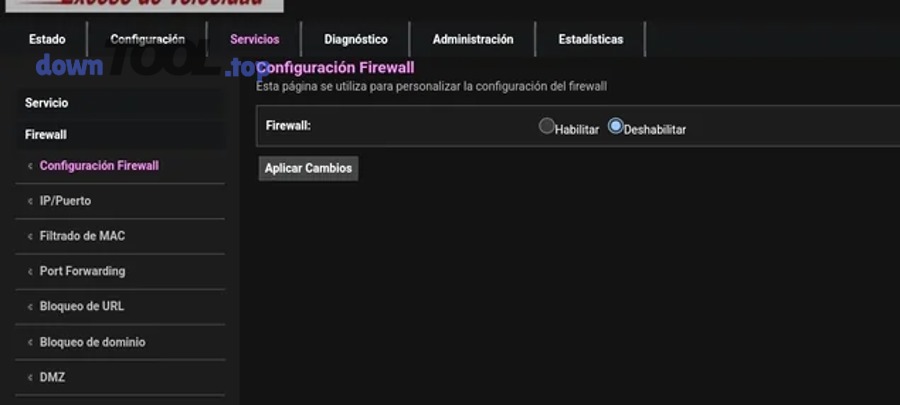
Về bản chất, mọi firewall đều xoay quanh 3 câu hỏi:
- Lưu lượng đi từ đâu đến đâu (source/destination, IP/subnet).
- Lưu lượng dùng đường nào (port/protocol, TCP/UDP).
- Lưu lượng đại diện cho ai (process/app/service).
Windows Defender Firewall (tường lửa Windows) làm tốt phần “rule engine”: cho phép bạn tạo rule inbound/outbound rất chi tiết. Điểm vướng là UI/UX: người dùng phổ thông dễ bị “ngợp” khi phải tự nghĩ rule, tự phân biệt profile mạng (Public/Private/Domain), và tự xử lý xung đột khi cài thêm phần mềm bảo mật.
Trong khi đó, nhiều firewall bên thứ ba không nhất thiết “mạnh hơn” về lõi lọc, nhưng thường dễ dùng hơn: có wizard, preset, pop-up hỏi quyền theo ứng dụng, bảng thống kê kết nối, nút bật/tắt nhanh theo chế độ (allow all / block unknown / learning mode). Với doanh nghiệp nhỏ, giá trị lớn nhất có thể nằm ở quản trị tập trung (đẩy policy hàng loạt, log tập trung), chứ không phải chỉ là “lọc mạnh”.
Theo nghiên cứu của Đại học California, Davis từ Khoa Khoa học Máy tính (năm 2010), firewall không phải “thuốc chữa bách bệnh”, nhưng có thể được xây dựng, cấu hình và sử dụng hiệu quả hơn để phù hợp từng môi trường bảo vệ.
Firewall có bắt buộc phải cài thêm trên Windows không?
Không bắt buộc phải cài thêm phần mềm tường lửa, vì Windows đã có firewall; tuy nhiên bạn NÊN cài thêm khi cần 3 điều: kiểm soát outbound theo ứng dụng dễ hơn, giám sát kết nối trực quan hơn, và quản lý rule ít rủi ro sai sót hơn. Để quyết định “có cần cài thêm không”, hãy móc xích từ mục tiêu: bạn muốn chặn cái gì và bạn có đủ thời gian để cấu hình hay không.
3 lý do phổ biến khiến bạn nên cài thêm (trong một số trường hợp):
- Dễ kiểm soát outbound: đa số người dùng không để ý ứng dụng nào đang “gọi ra ngoài”. Firewall bên thứ ba thường làm tốt việc hiển thị danh sách app kết nối và xin quyền theo ngữ cảnh.
- Giảm sai cấu hình: Windows Firewall rất mạnh, nhưng tạo nhầm rule (nhất là rule “block” trùng phạm vi) có thể gây lỗi mạng khó dò.
- Trải nghiệm giám sát tốt: biểu đồ lưu lượng, cảnh báo “app mới xuất hiện”, thống kê domain/IP… giúp bạn phát hiện bất thường nhanh.
3 lý do khiến bạn không cần cài thêm:
- Bạn chỉ cần bảo vệ inbound cơ bản (đóng cổng không dùng) và Windows đã đáp ứng.
- Bạn đang dùng laptop cá nhân, ít cài phần mềm lạ, thói quen an toàn.
- Bạn đã có hệ sinh thái bảo mật khác (ví dụ bộ security suite) tích hợp firewall sẵn—cài thêm dễ xung đột.
Quan trọng hơn, firewall không thay thế được “thói quen an toàn”. Nếu bạn muốn hệ phòng thủ tổng thể, firewall chỉ là một lớp trong chuỗi phần mềm bảo mật máy tính (cùng với vá lỗi, phân quyền, sao lưu, và lớp chống mã độc).
Tường lửa cá nhân và tường lửa cho doanh nghiệp nhỏ (SMB) khác nhau ở điểm nào?
Tường lửa cá nhân thắng ở “dễ dùng–gọn nhẹ”, còn tường lửa/giải pháp SMB tốt ở “quản trị tập trung–chính sách theo nhóm–log/audit”; nếu bạn quản lý nhiều máy, SMB mới là bài toán thật. Từ khác biệt này, bạn sẽ hiểu vì sao “top cho Windows cá nhân” và “top cho SMB” thường không trùng nhau.
- Cá nhân: mục tiêu là giảm rủi ro từ ứng dụng lạ, kiểm soát outbound, tránh bị theo dõi/spyware gọi về, và giữ máy chạy mượt.
- SMB: mục tiêu là chuẩn hóa policy theo vai trò (kế toán/nhân sự/sale), giảm sự phụ thuộc vào “mỗi máy một kiểu”, và có log để truy vết khi sự cố xảy ra.
Với SMB, “tường lửa” còn liên quan đến vận hành: ai có quyền sửa rule, rule có được kiểm duyệt không, có lịch sử thay đổi (change log) không, có xuất log về nơi lưu trữ tập trung không. Đây là các thuộc tính mà firewall cá nhân thường không tối ưu.
Tiêu chí nào để “so sánh & chọn” phần mềm tường lửa tốt nhất 2026?
Một bộ tiêu chí chọn firewall tốt nhất 2026 gồm 7 nhóm: mức lọc (inbound/outbound), kiểm soát theo ứng dụng, độ ổn định–tương thích, khả năng giám sát/log, hiệu năng, dễ dùng, và hỗ trợ/quản trị (đặc biệt cho SMB). Từ bộ tiêu chí này, bạn sẽ tránh kiểu chọn “theo cảm giác” và chuyển sang chọn “theo điểm”.

Trước khi nhìn vào tên phần mềm, bạn nên đặt ra “tiêu chí tối thiểu” (must-have) và “tiêu chí tối ưu” (nice-to-have). Cách làm đơn giản là chấm theo thang 1–5 cho mỗi tiêu chí, rồi ưu tiên theo mục tiêu chính.
Gợi ý khung chấm điểm nhanh:
- An toàn lõi: rule inbound/outbound rõ ràng, xử lý xung đột rule tốt.
- Kiểm soát theo ứng dụng: chặn theo app/service, hạn chế app tự mở cổng.
- Giám sát & log: log dễ đọc, có cảnh báo khi app mới kết nối.
- Ổn định & tương thích: không lỗi driver, không phá VPN, không kẹt update Windows.
- Hiệu năng: ít chiếm CPU/RAM, không gây trễ mạng.
- Dễ dùng: UI rõ, preset hợp lý, khôi phục cấu hình dễ.
- SMB: policy theo nhóm, quản trị tập trung, báo cáo.
Một firewall “tốt” cần tối thiểu những tính năng nào?
Firewall tốt tối thiểu phải có: rule inbound/outbound theo ứng dụng–cổng–giao thức, profile theo mạng (Public/Private/Domain), log kết nối, và cơ chế khôi phục cấu hình khi cấu hình sai. Để bắt đầu đúng, hãy móc xích từ “tối thiểu” → “đủ dùng” → “tối ưu”, thay vì mua/cài quá nhiều module.
Bạn có thể dùng checklist dưới đây như “điều kiện cần”:
- Inbound rule: mặc định chặn, chỉ mở khi cần (ví dụ phần mềm remote hợp lệ).
- Outbound rule: ít nhất phải nhìn thấy ứng dụng nào đang kết nối và có cách chặn.
- Application rule: rule gắn với app cụ thể, tránh mở port “vô điều kiện”.
- Log & notification: có log để nhìn lại “ai vừa kết nối ra ngoài”, đặc biệt khi nghi ngờ máy có phần mềm lạ.
- Rollback/Export: xuất cấu hình hoặc có điểm khôi phục để tránh “tự khóa mạng”.
Thực tế, nhiều người “cài firewall” nhưng không bật log, không xem outbound, dẫn đến cảm giác “có cũng như không”. Tối thiểu hãy đảm bảo firewall của bạn phục vụ một hành động cụ thể: chặn app lạ gọi ra ngoài, hoặc khóa chặt máy theo vai trò.
Nên ưu tiên “nhẹ máy” hay “bảo mật mạnh” khi chọn firewall?
Firewall bảo mật mạnh thắng ở kiểm soát sâu và cảnh báo chi tiết, còn firewall nhẹ máy tốt ở độ mượt và ít xung đột; lựa chọn tối ưu là “đủ mạnh cho rủi ro của bạn” nhưng không làm bạn tắt nó vì khó chịu. Tuy nhiên, khi nói đến “nhẹ” và “mạnh”, bạn cần đo đúng tiêu chí, không đo bằng cảm giác.
Ưu tiên “nhẹ máy” khi:
- Laptop cấu hình yếu/đang tối ưu hiệu năng (học tập, bán hàng, văn phòng).
- Bạn dùng mạng ổn định, ít cài app lạ, rủi ro chủ yếu là vô tình cài nhầm.
- Bạn cần “ít pop-up, ít hỏi”, tránh mệt mỏi bảo mật.
Ưu tiên “bảo mật mạnh” khi:
- Bạn thường thử nhiều app, tải nhiều công cụ, hoặc làm môi trường test.
- Bạn cần kiểm soát outbound chặt để chống rò dữ liệu.
- Bạn quản lý nhiều máy (SMB) và cần log/audit.
Ở đây, bạn cũng nên phân biệt: firewall là một lớp; còn phần mềm diệt virus và phần mềm chống spyware xử lý lớp khác (phát hiện–loại bỏ mã độc/gián điệp). Khi bạn ghép đúng vai trò, bạn vừa an toàn vừa không quá nặng máy.
Doanh nghiệp nhỏ nên chấm điểm firewall theo tiêu chí nào để dễ ra quyết định?
Doanh nghiệp nhỏ nên chấm firewall theo 5 tiêu chí cốt lõi: quản trị tập trung, policy theo nhóm người dùng, log/audit, hỗ trợ triển khai, và tổng chi phí sở hữu (TCO). Để tránh mua nhầm “đồ chơi cá nhân” đem vào văn phòng, bạn nên chuyển móc xích từ “tính năng” sang “khả năng vận hành”.
Bảng dưới đây mô tả một ma trận chấm điểm gọn cho SMB (bạn có thể dùng làm khung khi demo giải pháp):
| Tiêu chí SMB (đang so sánh cái gì?) | Câu hỏi kiểm tra nhanh | Vì sao quan trọng |
|---|---|---|
| Quản trị tập trung | Có đẩy policy hàng loạt không? Có phân nhóm máy theo phòng ban không? | Giảm “mỗi máy một kiểu” |
| Policy theo vai trò | Kế toán khác sale khác kỹ thuật có rule riêng không? | Giảm rủi ro theo ngữ cảnh |
| Log/Audit | Log có tập trung không? Xuất báo cáo được không? | Truy vết khi sự cố |
| Hỗ trợ triển khai | Có tài liệu, hướng dẫn, hỗ trợ kỹ thuật không? | SMB thiếu nhân sự IT |
| TCO | Chi phí license + thời gian vận hành + rủi ro xung đột | “Rẻ” chưa chắc “tiết kiệm” |
Khi bạn đánh giá theo bảng này, bạn sẽ thấy: đôi khi giải pháp “đắt hơn” lại rẻ hơn nếu giảm thời gian xử lý sự cố và giảm nguy cơ gián đoạn công việc.
Top phần mềm tường lửa 2026 nào phù hợp nhất cho từng nhóm nhu cầu?
Có 3 nhóm lựa chọn firewall chính cho 2026: (1) miễn phí/dễ dùng, (2) nhẹ máy/ít lag, (3) SMB cần quản trị tập trung; bạn nên chọn theo nhóm nhu cầu trước rồi mới chọn sản phẩm cụ thể. Tiếp theo, thay vì liệt kê máy móc, chúng ta sẽ “đặt đúng người vào đúng nhóm” để bạn tự chọn nhanh.
Lưu ý quan trọng: “Top” đúng nghĩa là “phù hợp nhất với kịch bản”, không phải “một phần mềm thắng tất cả”.
Nhóm “miễn phí/dễ dùng”: có lựa chọn nào đủ an toàn cho người dùng phổ thông?
Có, nhóm firewall miễn phí/dễ dùng có thể đủ an toàn nếu bạn chọn loại có rule rõ ràng, ít quảng cáo, có log cơ bản; 3 lý do nên cân nhắc là tiết kiệm chi phí, dễ triển khai, và đủ dùng cho rủi ro phổ thông. Để bắt đầu, hãy móc xích từ “phổ thông” → “an toàn tối thiểu” → “thói quen vận hành”.
3 tiêu chí để firewall miễn phí “đủ an toàn”:
- Không gây nhiễu (quá nhiều pop-up khiến bạn bấm “Allow” vô thức).
- Có khả năng kiểm soát outbound ở mức ứng dụng (ít nhất chặn được app lạ).
- Có log dễ hiểu để bạn nhìn lại khi nghi ngờ bất thường.
Với nhóm này, rủi ro thường không nằm ở “lọc kém”, mà nằm ở “người dùng vận hành sai”: cài nhiều lớp chồng nhau, cho phép quá tay, hoặc tắt firewall vì khó chịu. Vì vậy, tiêu chí “dễ dùng” thật ra là tiêu chí bảo mật.
Ở góc nhìn tổng thể, firewall miễn phí thường hiệu quả khi bạn dùng kèm các lớp khác của phần mềm bảo mật máy tính (cập nhật Windows, tài khoản không dùng quyền admin, và thói quen tải phần mềm từ nguồn tin cậy).
Nhóm “nhẹ máy/ít lag”: firewall nào phù hợp laptop cấu hình yếu?
Nhóm firewall nhẹ máy phù hợp laptop yếu khi nó dùng rule gọn, ít service nền, ít pop-up và không can thiệp sâu gây xung đột; 3 lý do chọn nhóm này là giảm CPU/RAM, giảm trễ mạng, và giảm rủi ro lỗi sau update Windows. Dưới đây, bạn nên hiểu “nhẹ” bằng cách đo “tác động”, không đo bằng “cảm giác”.
Cách kiểm tra firewall có “nhẹ” hay không (thực dụng):
- Xem mức CPU/RAM của dịch vụ firewall khi máy idle và khi tải file.
- Kiểm tra độ trễ mạng (ping) trước và sau khi cài.
- Kiểm tra xung đột với VPN/driver mạng (đặc biệt nếu bạn hay dùng VPN).
- Kiểm tra tần suất pop-up: pop-up nhiều = bạn dễ bấm nhầm = không nhẹ về mặt vận hành.
Một số công cụ “nhẹ” thường chọn cách “bọc” Windows Firewall bằng UI dễ hiểu, thay vì thay lõi lọc. Kiểu tiếp cận này hay phù hợp cho laptop yếu vì giảm nguy cơ xung đột. Khi bạn tối ưu để “máy không lag”, bạn cũng giảm động cơ tắt firewall—và đó lại là lợi ích bảo mật.
Nhóm “SMB”: firewall nào đáng chọn nếu cần quản trị tập trung và chính sách theo phòng ban?
Nhóm SMB nên chọn firewall/giải pháp có quản trị tập trung, policy theo nhóm và log/audit; 3 lý do là giảm cấu hình thủ công, tăng kiểm soát theo vai trò, và truy vết sự cố nhanh hơn. Từ góc nhìn SMB, câu hỏi không còn là “phần mềm nào chặn giỏi”, mà là “phần mềm nào giúp bạn vận hành ổn định”.
Những điểm SMB cần hỏi khi demo/triển khai:
- Có central console không? Có phân nhóm theo phòng ban không?
- Có template policy để áp nhanh cho vai trò (kế toán/nhân sự/sale) không?
- Có log tập trung để xem “máy nào gọi ra đâu” không?
- Có cơ chế hạn chế quyền chỉnh rule ở máy trạm không?
Nếu bạn đang chuẩn hóa bảo mật văn phòng, firewall SMB thường đi cùng các khuyến nghị như: phân quyền người dùng, hạn chế cài phần mềm tự do, và thiết lập baseline. Trường hợp bạn cần tải công cụ quản trị hoặc bộ cài phục vụ vận hành, hãy ưu tiên nguồn đáng tin cậy; ví dụ khi tìm công cụ hỗ trợ, bạn có thể tham khảo các bài tổng hợp công cụ theo chủ đề tại DownTool.top để tiết kiệm thời gian sàng lọc (nhưng vẫn phải kiểm tra nguồn tải và chữ ký số trước khi cài).
So sánh nhanh: chọn firewall theo kịch bản sử dụng (Windows cá nhân vs SMB) như thế nào?
Windows firewall tích hợp thắng về độ tương thích hệ thống, firewall bên thứ ba tốt về trải nghiệm kiểm soát theo ứng dụng, còn giải pháp SMB tối ưu về quản trị tập trung và log/audit; chọn đúng nhất là chọn theo kịch bản sử dụng. Tuy nhiên, nếu bạn không muốn đọc dài, bảng quyết định theo kịch bản sẽ giúp bạn “chọn trong 30 giây”.
Bảng dưới đây tóm tắt bạn nên ưu tiên nhóm nào theo tình huống (bảng mô tả “kịch bản → tiêu chí → lựa chọn nhóm”):
| Kịch bản | Bạn cần nhất | Nhóm firewall nên ưu tiên |
|---|---|---|
| Laptop cá nhân, ít cài phần mềm | Tương thích, ổn định | Windows Firewall + cấu hình đúng |
| Laptop cá nhân, hay thử phần mềm | Kiểm soát outbound dễ | Firewall bên thứ ba dễ dùng |
| Văn phòng 10–50 máy | Policy theo vai trò, log | Giải pháp SMB/centralized |
| Máy kế toán/POS | Khóa chặt app được phép | Allowlist + policy chặt |
| Máy hay dùng VPN | Tránh xung đột | Lõi ổn định, cấu hình đơn giản |
Một điểm nhiều người bỏ qua: outbound. Theo hướng dẫn của Microsoft (Microsoft Learn, 06/2025), rule inbound/outbound có thứ tự ưu tiên rõ ràng: “block” có thể ghi đè “allow”, và rule cụ thể hơn có thể ưu tiên hơn rule chung; vì vậy bạn phải thiết kế rule tránh trùng phạm vi gây chặn nhầm.
Kịch bản 1: Máy cá nhân chỉ cần chặn app “lén” ra internet — có cần firewall bên thứ ba không?
Có thể có, nếu bạn muốn chặn outbound theo ứng dụng nhanh và dễ hơn; 3 lý do là UI trực quan hơn, cảnh báo app mới kết nối, và giảm sai sót khi tự viết rule trong Windows Firewall. Để bắt đầu, hãy móc xích từ “chặn app lén ra internet” → “xem outbound” → “ra quyết định allow/deny”.
Cụ thể, nhu cầu phổ biến nhất của người dùng cá nhân không phải “mở cổng inbound”, mà là:
- “Tôi muốn biết ứng dụng nào đang gửi dữ liệu ra ngoài.”
- “Tôi muốn chặn ứng dụng A nhưng vẫn cho A chạy offline.”
- “Tôi muốn ngăn app lạ tự cập nhật/telemetry khi tôi không dùng.”
Nếu firewall bạn dùng hiển thị danh sách outbound theo app rõ ràng và cho chặn bằng 1–2 click, bạn sẽ duy trì được kỷ luật vận hành. Ngược lại, nếu quá phức tạp, bạn sẽ “cho phép đại” hoặc tắt luôn—khi đó bảo mật giảm mạnh.
Kịch bản 2: Văn phòng nhỏ 10–50 máy — chọn “firewall mềm” hay “giải pháp quản trị tập trung”?
Firewall mềm thắng về chi phí và linh hoạt, còn giải pháp quản trị tập trung tốt về chuẩn hóa policy và audit; với 10–50 máy, lựa chọn tối ưu thường là giải pháp tập trung nếu bạn coi trọng vận hành và truy vết. Tuy nhiên, bạn cần móc xích từ “số lượng máy” → “khả năng IT nội bộ” → “chi phí vận hành”.
- Nếu văn phòng có 1 người IT kiêm nhiệm, ít thời gian, thì “mỗi máy tự cấu hình” sẽ nhanh chóng vỡ trận.
- Nếu công việc nhạy cảm (kế toán, dữ liệu khách hàng), thì log/audit và chính sách theo vai trò là lợi ích thật.
Trong khi đó, “firewall mềm” phù hợp khi bạn có người rành kỹ thuật và chấp nhận tự quản từng máy. Nhưng hãy nhớ: lỗi cấu hình firewall thường không “nổ ngay”, nó âm thầm mở cửa hoặc âm thầm chặn nhầm, tới lúc phát hiện thì khó truy vết.
Kịch bản 3: Máy kế toán/POS cần khóa chặt — nên dùng allowlist hay blocklist?
Allowlist thắng về độ an toàn, blocklist tiện về vận hành, và lựa chọn tối ưu thường là allowlist cho máy cố định như kế toán/POS; 3 lý do là giảm bề mặt tấn công, chặn app lạ từ gốc, và hạn chế rò dữ liệu do phần mềm không được phê duyệt. Để hiểu rõ hơn, hãy móc xích từ “khóa chặt” → “chỉ cho phép thứ cần thiết” → “quy trình cập nhật”.
- Allowlist: chỉ cho phép ứng dụng đã duyệt kết nối; mọi thứ khác bị chặn. An toàn cao nhưng cần quy trình thêm ứng dụng khi có thay đổi.
- Blocklist: chặn những app “xấu” đã biết; mọi thứ khác được phép. Dễ vận hành nhưng rủi ro cao vì app mới/biến thể có thể lọt.
Trong môi trường kế toán/POS, phần mềm thường ổn định, ít thay đổi; vì vậy allowlist thường đáng công. Khi kết hợp allowlist với cập nhật định kỳ và phân quyền người dùng, bạn giảm đáng kể nguy cơ mã độc “ẩn mình” gọi ra ngoài.
Cách cài đặt & cấu hình firewall để đạt hiệu quả (không gây lỗi mạng) có khó không?
Không khó nếu bạn đi theo phương pháp 5 bước: backup cấu hình → bật log → quan sát outbound → chặn có chọn lọc → kiểm tra xung đột; kết quả là bạn kiểm soát được kết nối mà không tự khóa mạng. Để bắt đầu đúng, bạn cần móc xích từ “cấu hình hiệu quả” → “đừng chặn bừa” → “test theo bước”.
Trước khi chỉnh rule, hãy nhớ 2 nguyên tắc:
- Nguyên tắc 1: Đừng chuyển hệ thống sang “block outbound mặc định” nếu bạn chưa có danh sách allow tối thiểu, vì bạn sẽ phá hoạt động bình thường (update, DNS, phần mềm văn phòng).
- Nguyên tắc 2: Chặn dựa trên quan sát (log/monitor) luôn an toàn hơn chặn theo cảm tính.
Bạn có thể tham khảo một video hướng dẫn thao tác trên Windows Firewall Advanced Security để nắm luồng thao tác tạo rule nhanh:
Thiết lập rule outbound theo ứng dụng (allow/deny) thế nào để dễ kiểm soát?
Cách dễ kiểm soát nhất là “quan sát trước, chặn sau”: bật log/giám sát, xác định ứng dụng thực sự cần internet, rồi deny các ứng dụng lạ; 3 lý do là giảm chặn nhầm, ưu tiên an toàn theo dữ liệu, và dễ hoàn tác khi lỗi. Tiếp theo, bạn nên áp dụng cách làm theo tầng, tránh nhảy thẳng vào cấu hình “cứng”.
Quy trình thực dụng (đặc biệt hợp người dùng Windows):
- Bật log/nhật ký kết nối (hoặc dùng công cụ giám sát của firewall) trong 1–2 ngày làm việc bình thường.
- Lọc ra nhóm ứng dụng “cần internet” (trình duyệt, cập nhật hệ điều hành, công cụ làm việc).
- Tạo rule allow rõ ràng cho nhóm cần thiết (nếu bạn muốn chặt).
- Với ứng dụng lạ/không cần internet, tạo rule deny outbound theo ứng dụng.
- Sau mỗi thay đổi, test 2 thứ: truy cập web và hoạt động phần mềm văn phòng.
Một lỗi hay gặp là chặn theo “cổng” quá rộng (block port 443/80) — việc đó gần như chặn cả internet. Hãy chặn theo ứng dụng hoặc theo đích (khi bạn chắc), để kiểm soát mà không phá công việc.
Ở góc nhìn bảo mật tổng thể, outbound rule là “điểm gác” quan trọng để giảm rủi ro “mã độc gọi về máy chủ điều khiển”. Nhưng hãy nhớ: firewall chỉ là một lớp; bạn vẫn cần phần mềm diệt virus để xử lý tình huống file độc hại đã nằm trong máy.
Làm sao xử lý xung đột với VPN, phần mềm diệt virus, hoặc driver mạng?
Bạn xử lý xung đột bằng 3 bước ưu tiên: xác định lớp can thiệp (VPN/AV/firewall), tạm vô hiệu hóa theo thứ tự để khoanh vùng, rồi khôi phục rule/driver; 3 lý do là giảm thời gian dò, tránh gỡ nhầm, và giữ cấu hình ổn định lâu dài. Để minh họa, hãy móc xích từ “xung đột” → “khoanh vùng” → “khôi phục an toàn”.
Checklist khoanh vùng nhanh (không phá hệ thống):
- Tạm tắt VPN và test mạng. Nếu bình thường, vấn đề nằm ở tunnel/adapter hoặc rule chặn lưu lượng VPN.
- Tạm tắt firewall bên thứ ba (giữ Windows Firewall bật) và test. Nếu bình thường, xung đột nằm ở module lọc của firewall hoặc rule quá chặt.
- Nếu bạn dùng bộ security suite, kiểm tra xem nó có module firewall/IDS riêng không—tránh bật chồng 2 firewall lớp sâu.
- Khôi phục cấu hình firewall về mặc định hoặc import bản backup (nếu có).
- Cập nhật driver mạng/VPN và cập nhật Windows.
Một điểm bạn nên nhất quán: nếu đã dùng một bộ phần mềm bảo mật máy tính dạng suite (có firewall + AV), bạn hạn chế cài thêm “một firewall nữa” trừ khi bạn hiểu rõ cơ chế lọc và thứ tự ưu tiên rule. Cài chồng lớp sai thường tạo ra “an toàn giả”: bạn tưởng chặt, nhưng thực tế xung đột khiến bạn tắt đi hoặc rule bị vô hiệu hóa.
Bên cạnh đó, từ đây trở xuống bài viết chuyển từ “chọn top firewall theo ý định chính” sang “khi không nên cài, so sánh khái niệm lân cận và các ngách cấu hình”—đây chính là ranh giới ngữ cảnh để mở rộng vi mô.
Khi nào KHÔNG nên cài firewall bên thứ ba và chỉ nên dùng Windows Firewall?
Bạn KHÔNG nên cài firewall bên thứ ba khi 3 điều xảy ra: bạn ưu tiên ổn định tuyệt đối, bạn đã có bộ security suite tích hợp firewall, hoặc bạn không có thời gian vận hành rule—vì khi đó Windows Firewall cấu hình đúng sẽ an toàn hơn và ít xung đột hơn. Tiếp theo, hãy móc xích từ “không nên cài thêm” → “giảm lớp phức tạp” → “tăng độ ổn định”.
Cài thêm firewall có làm máy chậm/lag game không?
Có thể có, firewall có thể làm máy chậm/lag nếu nó lọc sâu, bật nhiều module giám sát, hoặc tạo quá nhiều pop-up/ghi log nặng; 3 lý do gây lag thường là tăng tải CPU/RAM, tăng độ trễ mạng, và xung đột với driver/VPN. Tuy nhiên, bạn có thể giảm rủi ro này nếu cấu hình theo đúng mục tiêu.
Cách giảm lag mà vẫn giữ kiểm soát:
- Tắt các module bạn không dùng (ví dụ giám sát quá chi tiết).
- Giữ rule gọn, tránh rule chồng chéo.
- Ưu tiên firewall “bọc” Windows Firewall (ít can thiệp sâu) nếu máy yếu.
- Không bật “block outbound mặc định” nếu bạn không có allowlist rõ ràng.
Điểm mấu chốt: bảo mật tốt là bảo mật bạn duy trì được. Nếu firewall làm bạn khó chịu đến mức tắt nó, thì dù nó “mạnh” cũng không còn ý nghĩa.
Firewall có thay thế được antivirus/EDR không?
Firewall thắng về kiểm soát lưu lượng, antivirus/EDR tốt về phát hiện–ngăn chặn mã độc trong máy, còn anti-spyware tập trung vào hành vi gián điệp; vì vậy firewall KHÔNG thể thay thế hoàn toàn antivirus/EDR. Ngược lại, bạn nên móc xích từ “vai trò” → “ghép lớp đúng” → “giảm lỗ hổng”.
- Firewall: trả lời câu hỏi “ứng dụng nào được nói chuyện với internet/ai được vào máy”.
- Phần mềm diệt virus / EDR: trả lời câu hỏi “file/process này có độc không, có hành vi tấn công không”.
- Phần mềm chống spyware: tập trung phát hiện hành vi theo dõi, thu thập dữ liệu, hijack trình duyệt, keylogging…
Nếu bạn chỉ có firewall mà không có lớp chống mã độc, một file độc hại vẫn có thể chạy (đặc biệt nếu nó lợi dụng các tiến trình hợp lệ). Ngược lại, nếu bạn chỉ có antivirus mà không kiểm soát outbound, một số tình huống “rò dữ liệu” vẫn có thể xảy ra. Kết hợp đúng sẽ tạo ra hệ phòng thủ cân bằng.
Nếu chỉ dùng Windows Firewall, cần cấu hình tối thiểu những gì để “đủ an toàn”?
Nếu chỉ dùng Windows Firewall, bạn nên cấu hình tối thiểu 4 thứ: giữ mặc định inbound “block”, bật log cơ bản, phân đúng profile mạng (Public/Private), và tạo rule chặn outbound cho các ứng dụng không cần internet; 3 lợi ích là ổn định, ít xung đột, và dễ quản trị. Để bắt đầu, hãy móc xích từ “đủ an toàn” → “ít thay đổi nhưng đúng” → “giảm rủi ro lớn”.
Bộ cấu hình tối thiểu (thực dụng):
- Inbound: không mở cổng trừ khi bạn hiểu rõ ứng dụng cần gì.
- Profile mạng: ở nơi công cộng, dùng Public profile; ở nhà/văn phòng tin cậy, dùng Private/Domain đúng.
- Log: bật log để có “dấu vết” khi nghi ngờ.
- Outbound chọn lọc: chặn những ứng dụng bạn biết chắc không cần internet (hoặc có nguy cơ thu thập dữ liệu).
Việc “đủ an toàn” không đòi hỏi bạn biến Windows Firewall thành hệ thống quá phức tạp. Nó đòi hỏi bạn nhất quán: mỗi rule tạo ra phải có lý do, có kiểm tra lại, và có khả năng hoàn tác.
Có nên dùng “allowlist tuyệt đối” cho máy kế toán/POS không?
Có, allowlist tuyệt đối rất đáng dùng cho máy kế toán/POS khi môi trường phần mềm ổn định; 3 lý do là chặn mọi ứng dụng lạ từ gốc, giảm khả năng rò dữ liệu, và hạn chế mã độc gọi ra ngoài ngay cả khi người dùng lỡ tải nhầm. Tuy nhiên, allowlist chỉ hiệu quả khi bạn có quy trình cập nhật rõ.
Khi allowlist phù hợp:
- Máy chạy phần mềm cố định, ít cập nhật, ít cài thêm.
- Bạn kiểm soát được ai có quyền cài phần mềm.
- Bạn có danh sách ứng dụng “được phép” rõ ràng.
Khi allowlist có thể gây đau đầu:
- Phần mềm thay đổi liên tục, nhiều bản cập nhật nhỏ.
- Người dùng cần cài tool mới thường xuyên.
- Không có người chịu trách nhiệm duyệt/điều chỉnh rule.
Với máy kế toán/POS, allowlist thường là lựa chọn “đáng công” vì đổi lại bạn giảm nhiều rủi ro tấn công qua ứng dụng lạ—đặc biệt khi kết hợp thêm lớp chống mã độc và kiểm soát quyền người dùng.
DANH SÁCH BÀI VIẾT