

It seems we can’t find what you’re looking for. Perhaps searching can help.
Chọn đúng phần mềm mã hóa dữ liệu cho Windows 11: Mã hóa–Giải mã an toàn cho cá nhân & doanh nghiệp nhỏ
Mã hóa dữ liệu có, và nên được xem là “lớp khóa cuối cùng” để bảo vệ thông tin quan trọng khi thiết bị bị thất lạc, bị đánh cắp, hoặc rơi vào tay người không có quyền truy cập—vì nó biến dữ liệu thành dạng không đọc được nếu thiếu khóa/Thông tin xác thực. (learn.microsoft.com)
Tiếp theo, để chọn đúng phần mềm mã hóa dữ liệu, bạn cần hiểu rõ mã hóa thực sự là gì, khác gì so với “đặt mật khẩu file”, và vì sao sự khác biệt này ảnh hưởng trực tiếp đến mức độ an toàn khi bạn chia sẻ tài liệu, đồng bộ cloud, hay mang laptop đi làm.
Ngoài ra, một quyết định quan trọng là bạn sẽ ưu tiên mã hóa cấp file/thư mục hay mã hóa toàn bộ ổ đĩa (full-disk encryption)—vì mỗi cách tối ưu cho một nhóm rủi ro khác nhau: chia sẻ dữ liệu có chọn lọc hay chống truy cập trái phép khi mất máy. (wired.com)
Dưới đây, bài viết sẽ dẫn bạn đi theo đúng “móc xích” từ nhu cầu → khái niệm → lựa chọn mô hình → tiêu chí đánh giá → nhóm công cụ phổ biến → quy trình cài đặt/vận hành, trước khi chuyển sang phần mở rộng về các lớp bảo vệ đi kèm để tối ưu an toàn tổng thể.
Có nên dùng phần mềm mã hóa dữ liệu để bảo vệ thông tin quan trọng không?
Có, phần mềm mã hóa dữ liệu nên dùng vì (1) giảm rủi ro lộ lọt khi mất thiết bị, (2) giảm nguy cơ truy cập trái phép khi tháo ổ cứng gắn sang máy khác, và (3) giúp đáp ứng yêu cầu tuân thủ/kiểm soát nội bộ khi làm việc với dữ liệu nhạy cảm. (learn.microsoft.com)
Để bắt đầu, vì “có nên dùng” còn phụ thuộc vào bối cảnh dữ liệu và mô hình làm việc, bạn hãy nhìn vào 2 câu hỏi dưới đây để xác định mức độ ưu tiên.
Khi nào mã hóa dữ liệu là bắt buộc?
Mã hóa dữ liệu gần như bắt buộc khi bạn đang xử lý một trong các tình huống sau:
- Bạn lưu thông tin định danh cá nhân, hợp đồng, hóa đơn, dữ liệu khách hàng, tài liệu nội bộ… trên laptop/PC và thiết bị có thể mang ra ngoài.
- Bạn làm việc từ xa, thường xuyên dùng Wi-Fi công cộng, hoặc phải trao đổi file qua nhiều kênh (email/chat/cloud) khiến bề mặt rủi ro tăng.
- Bạn dùng thiết bị chung (máy công ty, máy gia đình nhiều người dùng) hoặc có nguy cơ người khác “đụng vào máy” khi bạn rời bàn.
- Bạn cần chính sách quản trị: khóa truy cập, quản lý recovery key, tiêu chuẩn hóa cài đặt cho đội nhóm (đặc biệt với Windows 11 có BitLocker/Device Encryption). (support.microsoft.com)
Điểm mấu chốt: nếu dữ liệu “không thể mất” hoặc “mất là rắc rối lớn”, thì mã hóa nên được bật như một chuẩn mặc định, không phải tùy chọn.
Ai nên ưu tiên mã hóa dữ liệu ngay hôm nay?
Mã hóa dữ liệu nên được ưu tiên ngay nếu bạn thuộc nhóm sau:
- Chủ doanh nghiệp nhỏ / quản lý: hay mang máy đi gặp đối tác, lưu tài liệu tài chính–nhân sự, hợp đồng.
- Nhân sự sale/CSKH: thường có danh sách khách hàng, báo giá, thông tin liên hệ.
- Kế toán / hành chính: làm việc với chứng từ và dữ liệu nhạy cảm.
- Freelancer/Creator: lưu file dự án, tài sản số, thông tin đăng nhập dịch vụ.
- Người dùng cá nhân: có thói quen lưu giấy tờ, ảnh riêng tư, tài khoản ngân hàng… trên máy.
Ở góc độ “tối ưu rủi ro”, bạn có thể coi mã hóa như khóa cửa chính: không ngăn mọi kiểu tấn công, nhưng giảm đáng kể các sự cố “mất máy → lộ dữ liệu”.
Phần mềm mã hóa dữ liệu là gì và khác gì với “khóa file bằng mật khẩu”?
Phần mềm mã hóa dữ liệu là nhóm công cụ bảo mật dùng thuật toán mật mã (thường như AES) để chuyển dữ liệu sang dạng không thể đọc nếu không có khóa, giúp bảo vệ dữ liệu “at rest” (khi nằm trên ổ đĩa). (learn.microsoft.com)
Sau đây, để tránh nhầm lẫn phổ biến, bạn cần nắm 2 lớp khái niệm: mã hóa/giải mã và mật khẩu file.
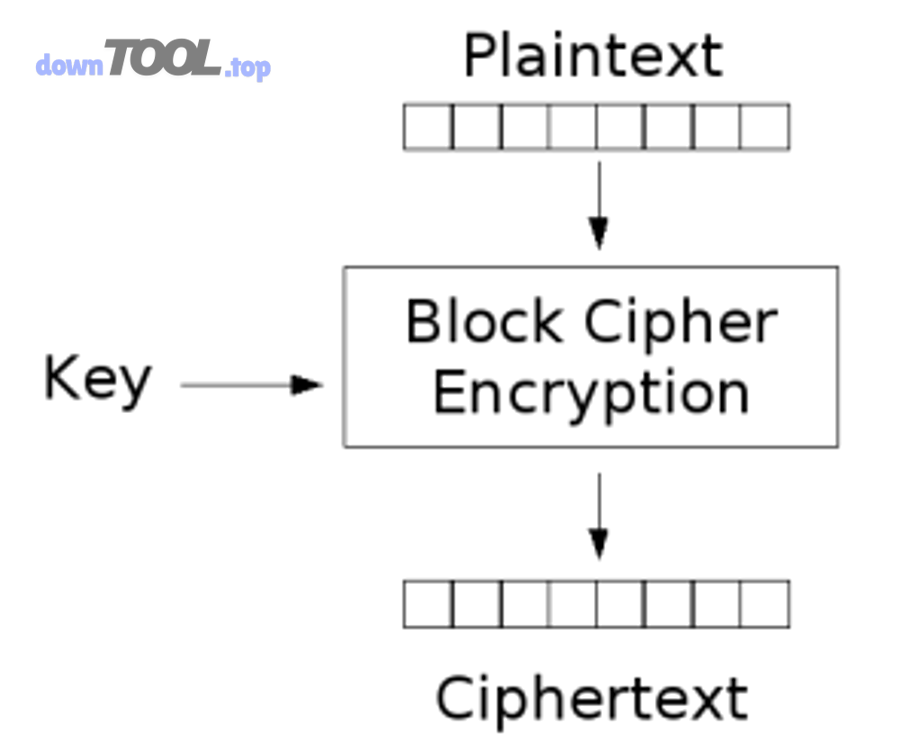
Mã hóa (encryption) và giải mã (decryption) hoạt động ra sao?
Mã hóa biến plaintext (dữ liệu gốc) thành ciphertext (dữ liệu đã mã hóa) nhờ khóa; giải mã dùng khóa (hoặc khóa tương ứng) để đưa ciphertext về plaintext. Điểm quan trọng nằm ở “khóa”:
- Khóa phải được tạo, lưu, và bảo vệ đúng cách.
- Nếu khóa bị lộ, mã hóa mất ý nghĩa.
- Nếu bạn mất khóa (hoặc recovery key), bạn có thể mất luôn dữ liệu (tùy công cụ). (support.microsoft.com)
Vì vậy, phần “quản lý khóa” (key management) thường là thứ phân biệt giải pháp “dùng được” và “dùng an toàn”.
Vì sao “đặt mật khẩu file” chưa chắc là mã hóa đúng nghĩa?
Nhiều người nghĩ “đặt password cho file” = mã hóa. Thực tế, có ít nhất 3 tình huống khiến cách này không đủ:
- Cơ chế chỉ là hạn chế mở file, không mã hóa dữ liệu bên trong theo chuẩn mật mã mạnh.
- Mã hóa nhưng yếu hoặc triển khai kém, dễ bị tấn công brute-force/dictionary nếu mật khẩu yếu.
- Chỉ bảo vệ một file, trong khi metadata, bản nháp, file tạm, cache, hoặc bản copy ở nơi khác vẫn lộ.
Nói cách khác, “khóa file” có thể hữu ích khi chia sẻ nhanh, nhưng nếu mục tiêu là chống lộ lọt khi mất thiết bị, bạn thường phải nghĩ tới mã hóa toàn diện hơn (đặc biệt là full-disk encryption). (wired.com)
Nên chọn mã hóa cấp file/thư mục hay mã hóa toàn bộ ổ đĩa?
Mã hóa cấp file/thư mục thắng về linh hoạt chia sẻ, mã hóa toàn bộ ổ đĩa tốt về bảo vệ khi mất thiết bị, và kết hợp cả hai tối ưu cho dữ liệu vừa nhạy cảm vừa hay trao đổi. (wired.com)
Để hiểu rõ hơn, bạn nên nhìn nó như hai “cấp khóa” khác nhau: khóa từng ngăn kéo (file/folder) và khóa cả căn nhà (full disk).
So sánh nhanh: File/Folder Encryption vs Full Disk Encryption
Bảng dưới đây tóm tắt khác biệt cốt lõi để bạn chọn đúng theo Search Intent “tìm công cụ phù hợp nhu cầu”:
| Tiêu chí | Mã hóa file/thư mục | Mã hóa toàn bộ ổ đĩa (FDE) |
|---|---|---|
| Phạm vi bảo vệ | Chỉ file/thư mục được chọn | Toàn bộ ổ/volume (OS + dữ liệu) |
| Mục tiêu mạnh nhất | Chia sẻ có chọn lọc, lưu cloud an toàn | Chống truy cập trái phép khi mất máy/ổ |
| Trải nghiệm | Có thể phải thao tác mã hóa/giải mã | Thường “trong suốt” sau khi login |
| Rủi ro quản lý khóa | Mỗi container/file có thể có khóa riêng | Một cơ chế recovery key/TPM tùy hệ |
| Khi nên dùng | Gửi file cho đối tác, lưu cloud | Laptop đi lại nhiều, dữ liệu nội bộ |
Gợi ý thực dụng: nếu bạn hay mang laptop, FDE là “mặc định nên có”; nếu bạn hay gửi tài liệu ra ngoài, hãy bổ sung mã hóa file/thư mục cho nhóm file nhạy cảm nhất. (learn.microsoft.com)
Chọn theo tình huống: chia sẻ dữ liệu hay chống mất laptop?
Để minh họa nhanh:
- Chống mất laptop/ổ cứng: ưu tiên FDE vì kẻ xấu có thể tháo ổ cứng gắn sang máy khác; FDE giúp dữ liệu vẫn “khóa” nếu thiếu xác thực. (wired.com)
- Chia sẻ tài liệu có kiểm soát: ưu tiên file/folder encryption (hoặc container) vì bạn có thể gửi “một phần” dữ liệu mà không mở cả ổ.
- Vừa chia sẻ vừa chống mất máy: dùng FDE + thêm lớp mã hóa file cho các thư mục cực nhạy cảm (hợp đồng, tài chính, dữ liệu khách hàng).
Một lưu ý quan trọng: FDE bảo vệ tốt nhất khi máy tắt/khóa; khi bạn đã đăng nhập và máy đang mở, dữ liệu được giải mã “theo thời gian thực”, nên các lớp bảo vệ khác vẫn cần thiết. (wired.com)
Tiêu chí chọn phần mềm mã hóa dữ liệu phù hợp Search Intent
Có 2 nhóm tiêu chí chính để chọn phần mềm mã hóa dữ liệu theo đúng ý định tìm kiếm “chọn đúng công cụ”: (A) tiêu chí bảo mật (thuật toán–khóa–phục hồi) và (B) tiêu chí trải nghiệm (dễ dùng–hiệu năng–tương thích).
Bên cạnh đó, vì đây là lựa chọn liên quan đến an toàn dữ liệu, bạn nên ưu tiên tiêu chí “khó bị sai” trước, rồi mới tối ưu tiện lợi.
Tiêu chí bảo mật: thuật toán, quản lý khóa, phục hồi
Đây là phần quyết định “mã hóa có thực sự bảo vệ bạn không”:
- Thuật toán & chế độ mã hóa
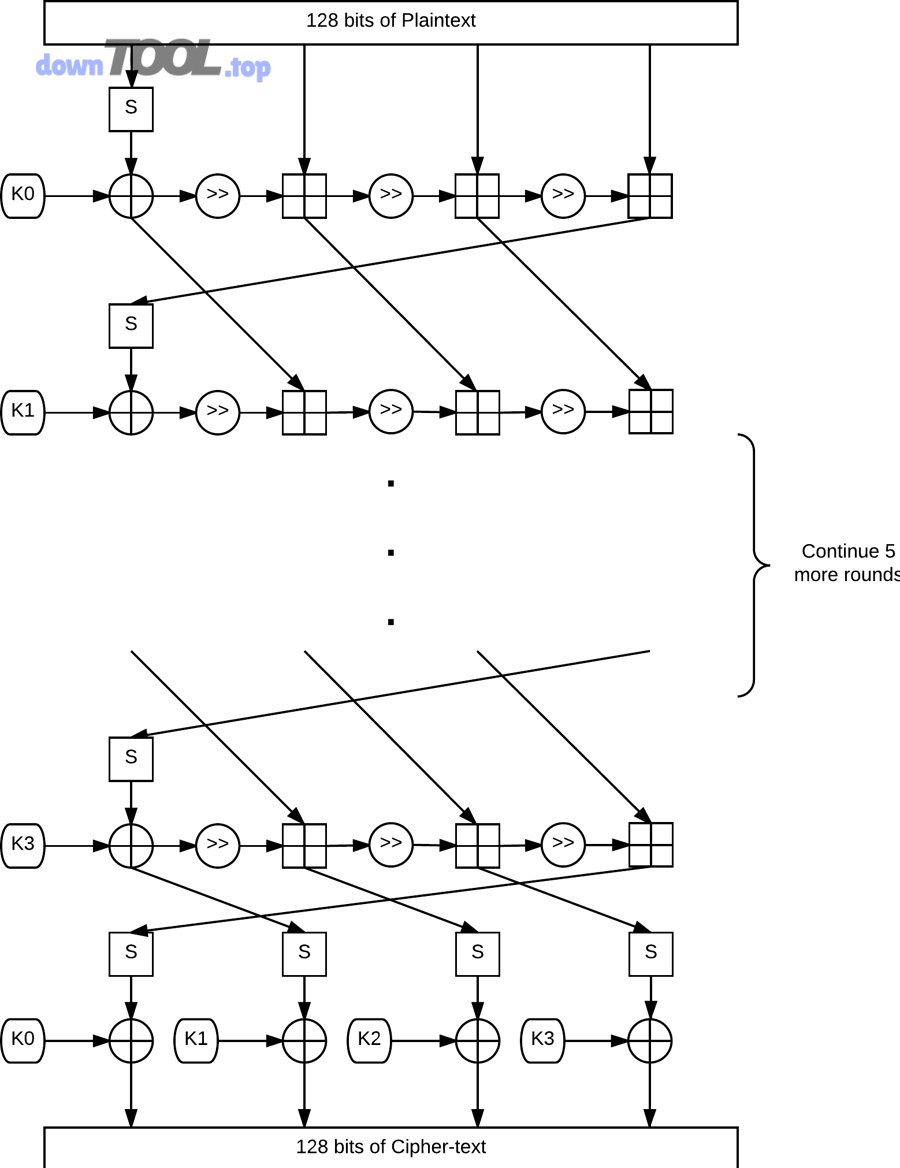
Với FDE hiện đại, AES (thường XTS) là cấu hình phổ biến. Tài liệu “Windows security book” của Microsoft mô tả BitLocker dùng AES với XTS hoặc CBC (tùy cấu hình/phiên bản). (learn.microsoft.com) - Quản lý khóa (key management)
- Có hỗ trợ TPM, PIN trước boot, hoặc cơ chế bảo vệ khóa khi máy offline không? (learn.microsoft.com)
- Có tách bạch “mật khẩu đăng nhập Windows” và “khóa mã hóa” rõ ràng không?
- Recovery/Phục hồi
- Bạn lưu recovery key ở đâu?
- Có quy trình tránh mất khóa không? Microsoft nêu rõ recovery key là cần thiết khi BitLocker không tự unlock; nếu mất key thì không thể khôi phục bằng Support. (support.microsoft.com)
- Mô hình đe dọa (threat model) và giới hạn
Nếu bạn ở nhóm rủi ro cao, bạn cần hiểu một số nghiên cứu chỉ ra các kiểu tấn công vật lý như “cold boot attack” có thể nhắm vào một số kịch bản mã hóa ổ đĩa. (blog.citp.princeton.edu)
Điều này không làm FDE “vô dụng”, nhưng nhắc bạn rằng bảo mật là nhiều lớp, không phải một nút bấm.
Tiêu chí trải nghiệm: dễ dùng, hiệu năng, tương thích
Sau khi đạt “ngưỡng an toàn”, bạn tối ưu tính thực dụng để triển khai được thật:
- Dễ dùng và mức tự động hóa: FDE kiểu BitLocker/Device Encryption có thể “trong suốt” với người dùng phổ thông, ít thao tác. (support.microsoft.com)
- Hiệu năng: thiết bị hiện đại có tăng tốc phần cứng (ví dụ AES-NI), giúp mã hóa nhanh hơn đáng kể trong nhiều tác vụ. Một bài nghiên cứu/paper về AES-NI (Carleton University) ghi nhận AES-NI có thể nhanh hơn rõ rệt so với triển khai AES không tăng tốc trên một số nền tảng. (sce.carleton.ca)
- Tương thích hệ sinh thái: bạn dùng Windows-only hay cần cross-platform (Windows/macOS/Linux/Android/iOS)?
- Khả năng dùng với cloud: nếu bạn lưu trên Google Drive/OneDrive/Dropbox, hãy ưu tiên công cụ có mô hình “client-side encryption” rõ ràng (mã hóa trước khi upload). (cryptomator.org)
Các nhóm phần mềm mã hóa dữ liệu phổ biến hiện nay (theo mục đích)
Có 2 nhóm phần mềm mã hóa dữ liệu chính: (1) nhóm mã hóa toàn đĩa để chống lộ dữ liệu khi mất thiết bị và (2) nhóm mã hóa file/thư mục (đặc biệt phù hợp chia sẻ hoặc lưu cloud).
Đặc biệt, bạn không nên chọn theo “tên nổi” trước; hãy chọn theo mục đích, rồi kiểm lại tiêu chí bảo mật và trải nghiệm.
Nhóm mã hóa toàn đĩa: BitLocker, FileVault, LUKS, VeraCrypt
- BitLocker / Device Encryption (Windows 10/11): tích hợp hệ điều hành, tối ưu triển khai cho Windows; Microsoft mô tả BitLocker kết hợp tốt với TPM để tăng bảo vệ khi máy offline. (learn.microsoft.com)
- FileVault (macOS): giải pháp mã hóa ổ đĩa tích hợp cho macOS (phù hợp nếu bạn là người dùng Mac).
- LUKS/dm-crypt (Linux): phổ biến trong Linux ecosystem.
- VeraCrypt: mạnh về tính năng nâng cao và cross-platform; có các khái niệm như “hidden volume/hidden OS” phục vụ tình huống cần “plausible deniability” (tùy bối cảnh). (veracrypt.io)
Lưu ý quan trọng cho Search Intent “chọn đúng”: nếu bạn chỉ dùng Windows 11 và ưu tiên đơn giản–triển khai nhanh, nhóm tích hợp hệ điều hành thường dễ vận hành hơn; còn nếu bạn cần tính năng chuyên sâu/cross-platform, bạn cân nhắc công cụ độc lập.
Nhóm mã hóa file/thư mục & cloud: 7-Zip, AxCrypt, Cryptomator
- 7-Zip: phù hợp “đóng gói–mã hóa” khi cần gửi file (thường dạng archive).
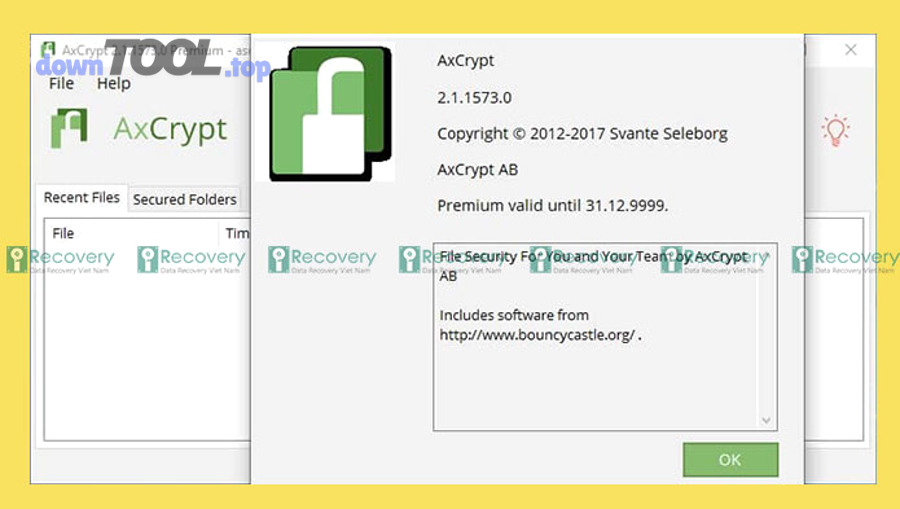
- AxCrypt: thiên về mã hóa file thuận tiện cho workflow cá nhân/nhóm nhỏ. (axcrypt.net)
- Cryptomator: hướng tới mã hóa phía client cho dữ liệu lưu cloud, mô tả rõ “open-source cloud storage encryption” và hỗ trợ nhiều nhà cung cấp cloud. (cryptomator.org)
Nếu bạn đang cố giải bài toán “lưu cloud nhưng không muốn phụ thuộc vào việc cloud bảo vệ hộ”, nhóm công cụ như Cryptomator thường sát intent hơn vì nó tập trung vào “mã hóa trước khi đồng bộ”.
Hướng dẫn cài đặt và sử dụng phần mềm mã hóa dữ liệu an toàn
Để triển khai an toàn, bạn cần một phương pháp 2 phần: (1) thiết lập chuẩn (mật khẩu–recovery–backup khóa) và (2) quy trình vận hành (phân quyền–chia sẻ–kiểm tra định kỳ) để tránh rơi vào tình huống “bật mã hóa xong rồi… tự khóa mình”.
Dưới đây là checklist theo hướng “ít sai, dễ làm, dễ bàn giao”.
Thiết lập chuẩn: mật khẩu mạnh, recovery key, sao lưu
Nếu bạn dùng Windows 11 với BitLocker/Device Encryption, hãy ưu tiên 4 bước nền tảng:
- Bật mã hóa theo đúng chế độ
Xác định bạn đang dùng BitLocker hay Device Encryption; Microsoft mô tả Device Encryption có thể bật BitLocker tự động cho ổ hệ điều hành và ổ cố định. (support.microsoft.com) - Thiết lập xác thực trước boot (nếu phù hợp)
Nếu thiết bị và chính sách cho phép, thêm PIN/biện pháp xác thực giúp tăng lớp bảo vệ khi máy bị đánh cắp. - Quản lý Recovery Key như tài sản quan trọng
- Lưu ở nơi an toàn, tách khỏi thiết bị.
- Ghi rõ ai có quyền truy cập.
- Microsoft nhấn mạnh recovery key (48 chữ số) dùng để khôi phục quyền truy cập khi BitLocker không unlock; và Support không thể “tạo lại” key nếu bạn làm mất. (support.microsoft.com)
- Sao lưu khóa và quy trình phục hồi
Ít nhất bạn nên có 2 bản lưu (ví dụ: két mật khẩu + kho an toàn nội bộ). Mục tiêu là “mất một nơi vẫn còn nơi khác”.
Dẫn chứng (hiệu năng/thực dụng): Theo nghiên cứu của Carleton University từ nhóm tác giả trong paper về tăng tốc AES-NI, vào 2020, AES-NI có thể nhanh hơn đáng kể so với AES không tăng tốc (có số đo lên tới hàng chục lần trong một số cấu hình), giúp giảm lo ngại “bật mã hóa là máy chậm”. (sce.carleton.ca)
Quy trình vận hành: phân quyền, chia sẻ, kiểm tra định kỳ
Sau khi bật mã hóa, “an toàn” phụ thuộc vào cách bạn dùng mỗi ngày:
- Phân quyền theo vai trò: ai cần truy cập gì thì cấp đúng mức đó; tránh chia sẻ tài khoản dùng chung.
- Chia sẻ dữ liệu nhạy cảm bằng lớp mã hóa file: khi gửi file ra ngoài, ưu tiên container/zip mã hóa thay vì gửi thẳng file gốc.
- Kiểm tra định kỳ: mỗi quý kiểm lại 3 thứ: (1) còn giữ recovery key không, (2) thiết bị mới có bật mã hóa chưa, (3) nhân sự thay đổi có thu hồi quyền không.
- Ghi nhận thay đổi phần cứng: thay main/TPM/firmware có thể làm BitLocker hỏi recovery key; đây là tình huống phổ biến trong thực tế. (support.microsoft.com)
Trong bối cảnh doanh nghiệp nhỏ, bạn nên viết thành 1 trang SOP: “bật mã hóa – lưu key – kiểm tra key – quy trình khi mất máy”. Làm được SOP là bạn đã giảm rất nhiều rủi ro vận hành.
Mã hóa dữ liệu không phải “tất cả”: những lớp bảo vệ cần đi kèm
Mã hóa dữ liệu không thay thế cho sao lưu, kiểm soát quyền, an toàn hệ thống và an toàn mạng; nó chỉ giải quyết rất tốt bài toán “dữ liệu nằm trên ổ cứng” khi không có khóa.
Dưới đây là phần mở rộng (micro context) để bạn không rơi vào ảo tưởng “bật mã hóa là xong”.
Mã hóa vs sao lưu: tránh mất dữ liệu do ransomware
Mã hóa không cứu bạn khỏi việc dữ liệu bị mã độc mã hóa lại hoặc bị xóa—đó là lý do bạn vẫn cần chiến lược sao lưu. Ở lớp này, bạn có thể coi sao lưu là “cứu hộ”, còn mã hóa là “khóa cửa”.
Trong hệ sinh thái phần mềm bảo mật máy tính, sao lưu (offline/immutable) thường đi cùng chống ransomware để đảm bảo “khôi phục được” sau sự cố.
Mã hóa vs quyền truy cập: nguyên tắc least privilege
Nếu một người đã đăng nhập hợp lệ vào máy, họ có thể truy cập dữ liệu đã được giải mã “tại chỗ” trong phiên làm việc. Vì vậy, bạn vẫn cần:
- Quyền truy cập theo vai trò
- MFA cho tài khoản quan trọng
- Nhật ký truy cập nếu là dữ liệu nội bộ
Đây là lớp mà nhiều doanh nghiệp nhỏ bỏ qua, rồi cuối cùng bị lộ dữ liệu từ “tài khoản dùng chung”.
Mã hóa vs an toàn hệ thống: cập nhật, EDR/antimalware
Mã hóa không ngăn malware chạy trên máy khi người dùng đã đăng nhập. Vì vậy, bạn vẫn cần phần mềm chống malware và trong nhiều trường hợp là phần mềm diệt virus để giảm rủi ro bị đánh cắp phiên đăng nhập, keylogger, hoặc mã độc tống tiền.
Nói cách khác: mã hóa bảo vệ dữ liệu khi ổ đĩa rơi vào tay kẻ khác; antimalware/AV bảo vệ máy khi đang hoạt động.
Mã hóa vs an toàn mạng: VPN, firewall, phân đoạn
Mã hóa ổ đĩa không mã hóa lưu lượng mạng; khi bạn gửi dữ liệu qua mạng, bạn cần TLS/VPN tùy bối cảnh. Trong mô hình bảo vệ tổng thể, bạn nên bổ sung:
- VPN khi làm việc từ xa trên mạng không tin cậy (mã hóa “in transit”). (cmu.edu)
- phần mềm tường lửa (hoặc firewall hệ thống) để giảm bề mặt tấn công từ inbound/outbound bất thường.
Khi bạn ghép đúng các lớp (mã hóa + sao lưu + quyền + antimalware + firewall/VPN), rủi ro tổng sẽ giảm mạnh hơn nhiều so với chỉ tối ưu một điểm.
Dẫn chứng (giới hạn/nhắc về threat model): Theo nghiên cứu của Princeton University từ nhóm nghiên cứu đăng trên CITP vào 02/2008, một số kịch bản mã hóa ổ đĩa có thể bị đe dọa bởi “cold boot attacks” trong điều kiện tấn công vật lý cụ thể, nhấn mạnh rằng mã hóa cần đi cùng vận hành an toàn và nhiều lớp bảo vệ. (blog.citp.princeton.edu)
DANH SÁCH BÀI VIẾT