

It seems we can’t find what you’re looking for. Perhaps searching can help.
Top 7 phần mềm diệt virus miễn phí cho laptop 2026: bảo vệ mạnh, nhẹ máy
Nếu bạn đang tìm một giải pháp chống mã độc cho laptop trong năm 2026, lựa chọn “đúng” thường không nằm ở việc cài thật nhiều thứ, mà là chọn 1 công cụ đủ lớp bảo vệ, ít làm chậm máy và phù hợp thói quen dùng. Bài viết này sẽ giúp bạn xác định đâu là lựa chọn hợp lý nhất theo nhu cầu thực tế.
Tiếp theo, bạn sẽ thấy vì sao cùng là “miễn phí” nhưng trải nghiệm giữa các sản phẩm có thể khác rất xa: có cái chạy êm, có cái quảng cáo dày; có cái mạnh về chặn web độc, có cái lại mạnh ở dọn malware sau khi nhiễm. Điều quan trọng là bạn biết mình cần lớp bảo vệ nào trước.
Ngoài ra, vì laptop thường vừa dùng học tập/làm việc vừa di chuyển, những yếu tố như mức độ “nhẹ máy”, tỉ lệ cảnh báo nhầm và khả năng tương thích hệ điều hành sẽ tác động trực tiếp đến hiệu suất hằng ngày—đặc biệt với máy cấu hình thấp hoặc máy đã dùng lâu.
Sau đây, mình đi lần lượt từ khái niệm, danh sách gợi ý theo tiêu chí 2026, so sánh nhanh các lựa chọn phổ biến, đến cách cài đặt/tối ưu để máy chạy mượt.
Phần mềm diệt virus miễn phí cho laptop là gì?
phần mềm diệt virus miễn phí cho laptop là nhóm công cụ bảo mật cung cấp tối thiểu bảo vệ thời gian thực, quét phát hiện mã độc và chặn hành vi nguy hiểm, nhưng giới hạn một số tính năng nâng cao (VPN đầy đủ, chống đánh cắp danh tính, kiểm soát phụ huynh, v.v.) so với bản trả phí.
Cụ thể hơn, khi nói “miễn phí”, bạn cần hiểu đúng 3 điểm nền tảng để tránh kỳ vọng sai:
Miễn phí có khác gì so với trả phí không?
Có. Bản miễn phí thường đáp ứng “lõi” chống malware, nhưng thiếu lớp bảo vệ mở rộng như chống phishing nâng cao, chống ransomware chuyên sâu, tường lửa nâng cao, giám sát dữ liệu rò rỉ, hoặc hỗ trợ kỹ thuật ưu tiên.
Ví dụ, các bài đánh giá tổng hợp 2026 thường nhấn mạnh: miễn phí đủ dùng cơ bản, nhưng trả phí mới “đóng” được các lỗ hổng hành vi người dùng như bấm nhầm link độc, tải file giả mạo, hoặc bị tấn công đánh cắp danh tính.
Một phần mềm “miễn phí” thường đánh đổi điều gì?
Thường có 1–3 đánh đổi phổ biến:
- Quảng cáo/upsell: pop-up mời nâng cấp, gợi ý bật thêm module trả phí.
- Giới hạn tính năng: VPN giới hạn dung lượng, không có password manager đầy đủ, thiếu anti-tracker nâng cao.
- Trải nghiệm mặc định: một số sản phẩm cần bạn tự bật/tinh chỉnh để tối ưu “nhẹ máy”.
“Bảo vệ thời gian thực” trong 2026 nên hiểu thế nào?
Trong bối cảnh Windows 10/11, bảo vệ thời gian thực hiệu quả thường là kết hợp nhiều lớp: quét theo chữ ký + phân tích hành vi + chặn tải xuống nguy hiểm + cảnh báo website độc hại. Windows Security (ứng dụng bảo mật tích hợp) cũng mô tả cách các lớp như Defender, Firewall, SmartScreen/Smart App Control phối hợp để bảo vệ thiết bị ngay từ lúc khởi động.
Top 7 phần mềm diệt virus miễn phí cho laptop 2026 nào đáng cài?
Có 7 lựa chọn “đáng cài” nhất trong 2026 nếu bạn ưu tiên dễ dùng – ổn định – ít nặng máy. Danh sách dưới đây dựa trên xu hướng đánh giá 2026 và bối cảnh kiểm thử/điểm số từ các lab độc lập (AV-TEST/AV-Comparatives) để bạn có điểm tựa so sánh thay vì chọn theo cảm tính.
1) Microsoft Defender (Windows Security) – “cài sẵn, đủ dùng, ít rủi ro”
Nếu bạn muốn ít thao tác nhất, Microsoft Defender là lựa chọn an toàn vì tích hợp sẵn trong Windows, bật là chạy và cập nhật cùng hệ điều hành. Microsoft mô tả Defender Antivirus là bảo vệ thời gian thực, luôn bật trên Windows 11; đi kèm các lớp như SmartScreen và Firewall trong Windows Security.
- Hợp với: người dùng phổ thông, máy văn phòng, không muốn pop-up quảng cáo.
- Lưu ý: nên bật đầy đủ Windows Security, cập nhật Windows thường xuyên và kiểm tra SmartScreen/Smart App Control (nếu máy hỗ trợ).
2) Avast One / Avast Free Antivirus – “tính năng rộng, nhưng phải biết kìm quảng cáo”
Trong các danh sách “best free antivirus 2026”, Avast thường được đặt ở nhóm đầu nhờ bộ tính năng khá rộng và mức độ bảo vệ tốt; các tổng hợp 2026 cũng nêu Avast One Essential là lựa chọn miễn phí nổi bật, dù có nhược điểm về pop-up và độ “system drag” ở một số máy.
- Hợp với: người muốn thêm tiện ích, thích nhiều lớp bảo vệ.
- Lưu ý: cài xong nên tắt bớt thông báo upsell và chỉ giữ các lá chắn cần thiết.
3) AVG AntiVirus Free – “dễ dùng, quen thuộc, hợp người thích tối giản”
AVG thường được người dùng chọn vì giao diện trực quan và hoạt động ổn định. Trong các bài tổng hợp 2026, AVG được nhắc như một phương án miễn phí đáng cân nhắc, nhưng đôi khi cần kiểm tra lại cấu hình để đảm bảo real-time protection đúng trạng thái.
- Hợp với: người mới, muốn cài nhanh, dùng laptop học tập.
- Lưu ý: tránh cài chồng với một antivirus real-time khác.
4) Avira Free Security – “có thêm tiện ích, nhưng phải tối ưu để nhẹ”
Avira được nhắc trong top miễn phí nhờ bộ công cụ khá đa dạng (bên cạnh antivirus còn có các tiện ích hỗ trợ), nhưng cũng có nhận xét rằng có thể gây chậm nếu để mặc định và cần tinh chỉnh.
- Hợp với: người muốn thêm công cụ “dọn dẹp”/tiện ích đi kèm.
- Lưu ý: chỉ bật module bạn thực sự dùng, tránh để chạy nền quá nhiều.
5) Bitdefender (bản miễn phí/tuỳ khu vực) – “nhẹ, ít phiền, nhưng tính năng hạn chế”
Trong các tổng hợp 2026, Bitdefender thường được khen về độ nhẹ và bảo vệ tốt, nhưng bản miễn phí/miễn phí giới hạn tính năng (tuỳ thị trường/phiên bản) và không phải lúc nào cũng “full toolset” như bản trả phí.
- Hợp với: người ưu tiên nhẹ máy.
- Lưu ý: kiểm tra đúng phiên bản miễn phí bạn tải có real-time protection hay chỉ là bản dùng thử.
6) Malwarebytes Free – “dọn hậu quả tốt, dùng như lớp thứ 2”
Malwarebytes bản miễn phí thường phù hợp nhất ở vai trò công cụ quét/loại bỏ khi nghi ngờ đã nhiễm, vì miễn phí thường không cung cấp bảo vệ thời gian thực đầy đủ như bản trả phí.
- Hợp với: dùng kèm Defender như “scanner thứ 2”.
- Lưu ý: đừng để 2 sản phẩm cùng bật real-time nếu máy yếu.
7) TotalAV (miễn phí theo kiểu “trial/giới hạn”) – “dễ tiếp cận nhưng cần đọc kỹ điều kiện”
Một số sản phẩm như TotalAV xuất hiện trong các bảng thử nghiệm/lab và nội dung tổng hợp, nhưng mô hình thường gắn với trial/upsell. Nếu chọn, hãy kiểm soát thông báo và đọc kỹ gói miễn phí thực sự gồm gì.
- Hợp với: người muốn thử nhanh, so sánh trải nghiệm.
- Lưu ý: đừng dựa vào “tên gọi miễn phí” mà bỏ qua điều khoản trial.
Dẫn chứng (lab độc lập): Trong bài kiểm thử antivirus cho Windows 11 (tháng 11–12/2025), AV-TEST công bố nhiều sản phẩm đạt điểm tối đa ở các hạng mục Protection/Performance/Usability; Microsoft Defender và một số lựa chọn phổ biến cũng được liệt kê trong bảng kết quả.
Nên chọn Microsoft Defender, Avast, AVG hay Avira cho laptop?
Microsoft Defender thắng ở “ít phiền – tích hợp sâu”, Avast/AVG/Avira thường mạnh ở “tùy chọn nhiều – tính năng mở rộng”, còn lựa chọn tối ưu sẽ phụ thuộc vào cấu hình máy, thói quen tải/cài phần mềm và mức chịu đựng quảng cáo.
Tuy nhiên, để chọn nhanh, bạn có thể dùng bảng dưới đây như một “map quyết định”.
Bảng so sánh dưới đây giúp bạn đối chiếu 4 lựa chọn phổ biến theo 6 tiêu chí thực dụng (nhẹ máy, quảng cáo, dễ dùng, bảo vệ web, phù hợp máy yếu, phù hợp người ít kỹ thuật).
| Tiêu chí | Microsoft Defender | Avast | AVG | Avira |
|---|---|---|---|---|
| Tích hợp Windows | Rất cao | Thấp | Thấp | Thấp |
| Quảng cáo/upsell | Thấp | Cao hơn | Trung bình | Trung bình |
| Dễ dùng “cài xong chạy” | Cao | Trung bình | Cao | Trung bình |
| Tối ưu hiệu năng | Tốt (tuỳ máy) | Tuỳ cấu hình | Tốt | Tuỳ cấu hình |
| Phù hợp người ít kỹ thuật | Rất phù hợp | Cần tinh chỉnh | Phù hợp | Cần tinh chỉnh |
| Khi nào nên chọn | Muốn đơn giản | Muốn nhiều lớp | Muốn gọn | Muốn tiện ích |
Để minh hoạ, các tổng hợp 2026 nêu Avast One Essential là lựa chọn miễn phí nổi bật, trong khi Microsoft Defender thuận tiện vì có sẵn; các nhận xét này khớp với trải nghiệm thực tế: bạn “trả” bằng quảng cáo/upsell nếu muốn thêm tính năng ở bản miễn phí.
Chỉ dùng Windows Defender trên laptop có đủ an toàn không?
Có, trong đa số trường hợp phổ thông, chỉ dùng Windows Defender vẫn đủ an toàn nếu bạn giữ 3 điều kiện: cập nhật Windows đều, bật các lớp bảo vệ trong Windows Security và không cài phần mềm nguồn không rõ. Lý do:

- Tích hợp sâu và luôn bật: Defender là lớp bảo vệ thời gian thực đi kèm Windows 11 và hoạt động cùng các thành phần khác như Firewall/SmartScreen.
- Có kiểm thử độc lập: AV-TEST có trang riêng cho Microsoft Defender và liệt kê kết quả theo kỳ kiểm thử Windows 11.
- Rủi ro xung đột thấp: dùng đúng “đồ nhà” giúp giảm tình trạng 2 antivirus tranh nhau quét real-time khiến máy ì.
Ngoài ra, nếu bạn đang tìm “phần mềm diệt virus miễn phí cho Windows 11” mà mục tiêu là ổn định, thì Defender thường là điểm bắt đầu hợp lý trước khi cân nhắc cài thêm.
Dẫn chứng: AV-TEST mô tả bài test Windows 11 (11–12/2025) được thực hiện trong kịch bản thực tế, các sản phẩm được phép cập nhật và truy vấn dịch vụ cloud trong quá trình đánh giá.
Tiêu chí chọn phần mềm diệt virus miễn phí cho laptop: cần nhìn vào gì?
Bạn nên chọn theo 4 tiêu chí gốc (root attributes) và 2 tiêu chí “thường bị bỏ quên” nhưng lại quyết định trải nghiệm lâu dài: độ nhẹ máy, quyền riêng tư/upsell, tương thích Windows, và chất lượng cảnh báo.
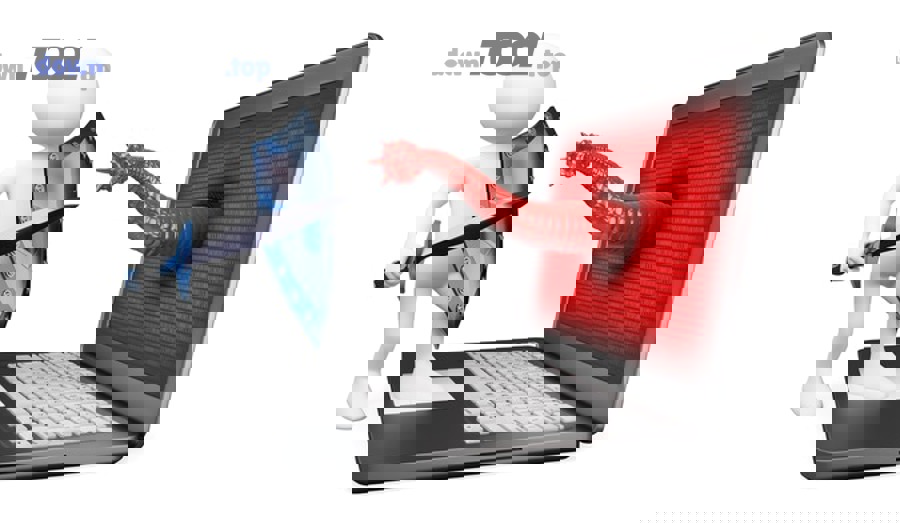
Đặc biệt, nếu bạn đang săn “phần mềm diệt virus miễn phí cho máy tính cấu hình yếu”, hãy đặt hiệu năng lên trước tính năng, vì máy yếu chỉ cần 1–2 lớp đúng trọng tâm là đủ.
Bảo vệ thời gian thực & chống ransomware có quan trọng không?
Quan trọng, vì đa số tình huống lây nhiễm bắt đầu từ hành vi: tải file, mở file đính kèm, cắm USB, click link. Bảo vệ thời gian thực giúp chặn ở thời điểm “đang diễn ra”, thay vì đợi quét thủ công.
- Ưu tiên có: real-time protection, web protection/cảnh báo tải xuống nguy hiểm.
- Nếu làm việc với file quan trọng: ưu tiên thêm lớp chống ransomware (dù thường nằm ở bản trả phí).
Độ “nhẹ máy” (performance impact) đo bằng gì?
Bạn đo bằng 3 thứ thực dụng:
- Máy có bị đơ khi khởi động không?
- Khi mở Chrome/Edge nhiều tab, antivirus có “ăn CPU/RAM” bất thường không?
- Quét nền có làm laptop nóng/quạt rú không?
Một điểm đáng chú ý: các báo cáo tổng kết theo năm thường nhấn mạnh kiểm thử không chỉ ở mức bảo vệ mà còn xét “performance impact” và trải nghiệm người dùng trong các đánh giá tổng kết năm.
Quảng cáo/upsell & quyền riêng tư cần kiểm tra ra sao?
Bạn kiểm tra 3 vị trí:
- Mục Notifications: tắt gợi ý nâng cấp không cần thiết.
- Mục Privacy/Personal data: đọc nhanh chính sách dữ liệu.
- Mục Browser extension: chỉ cài extension khi bạn hiểu nó làm gì.
Đây cũng là lý do nhiều người vẫn ưu tiên Defender: ít “làm phiền” và gọn trong hệ sinh thái Windows Security.
Tương thích Windows 10/11 và phần mềm cũ như thế nào?
Nếu laptop của bạn vẫn chạy Windows 10, hãy kiểm tra phiên bản tương thích và mức độ cập nhật. Nói đơn giản:
- phần mềm diệt virus miễn phí cho Windows 10 nên ưu tiên bản ổn định, ít yêu cầu phần cứng.
- phần mềm diệt virus miễn phí cho Windows 11 có lợi thế hơn vì Windows Security và các lớp kiểm soát tải xuống/ứng dụng được tích hợp sâu.
Gợi ý thực hành: Bạn có thể đọc thêm các hướng dẫn tối ưu antivirus theo cấu hình máy trên DownTool.top (ưu tiên các bài hướng dẫn thao tác, không chạy theo quảng cáo).
Cách cài đặt và tối ưu để diệt virus miễn phí chạy nhẹ trên laptop
Cách làm đúng nhất là: cài sạch – tránh xung đột – tối ưu lịch quét – chỉ bật tính năng cần thiết, mục tiêu là giảm tải nền nhưng vẫn giữ lớp bảo vệ thời gian thực.

Tiếp theo, mình đi theo 4 bước để bạn “cài một lần, chạy ổn định lâu dài”.
Bước 1: Cài đặt sạch và gỡ bỏ xung đột
- Chỉ giữ một antivirus có real-time protection.
- Nếu trước đó bạn đã cài một bản trả phí/trial, hãy gỡ sạch (kể cả tool cleanup nếu hãng có).
- Khởi động lại máy trước khi cài sản phẩm mới.
Bước 2: Tối ưu lịch quét để không làm chậm máy
- Đặt full scan vào lúc bạn không dùng máy (ban đêm, giờ nghỉ trưa).
- Với laptop yếu, giảm tần suất full scan; ưu tiên real-time + quick scan định kỳ.
- Tránh quét ngay khi vừa bật máy.
Bước 3: Bật đúng tính năng “đáng tiền” và tắt thứ gây nặng
- Giữ: real-time protection, web protection (nếu có).
- Cân nhắc tắt: các module “dọn dẹp”, “tăng tốc”, “tối ưu hệ thống” nếu bạn thấy máy chậm hơn sau khi bật.
Bước 4: Thực hành an toàn để giảm phụ thuộc vào antivirus
- Luôn cập nhật Windows và trình duyệt.
- Không tải phần mềm từ nguồn không rõ.
- Sao lưu file quan trọng định kỳ.
Nếu bạn dùng Defender, hãy tận dụng Windows Security như một giải pháp tổng hợp gồm Defender Antivirus, Firewall và các lớp bảo vệ khác hoạt động cùng nhau, thay vì cài chồng nhiều phần mềm.
Diệt virus miễn phí vs trả phí: khi nào nên nâng cấp?
Miễn phí đủ dùng cho nhu cầu cơ bản, còn trả phí đáng tiền khi bạn cần giảm rủi ro hành vi (phishing, ransomware, đánh cắp danh tính) hoặc bảo vệ nhiều thiết bị trong gia đình.

Khi nào nên nâng cấp ngay?
- Bạn giao dịch ngân hàng thường xuyên trên laptop.
- Bạn lưu dữ liệu nhạy cảm (hợp đồng, hồ sơ khách hàng).
- Bạn từng dính mã độc/tiền mã hóa hoặc hay tải phần mềm crack.
Dấu hiệu bạn đang thiếu lớp bảo vệ
- Hay bị chuyển hướng trang web lạ, popup bất thường.
- Trình duyệt bị gắn extension không rõ.
- Tài khoản bị đăng nhập lạ/dò mật khẩu nhiều lần (dù máy chưa “nhiễm” rõ ràng).
Bản trả phí thường “thêm” gì?
Thường gồm: VPN, password manager, chống đánh cắp danh tính, chống ransomware nâng cao, hỗ trợ kỹ thuật và bộ lọc web mạnh hơn—đây là khác biệt cốt lõi so với bản miễn phí.
Lộ trình nâng cấp không lãng phí
- Bước 1: Dùng Defender + thói quen an toàn 2–4 tuần.
- Bước 2: Nếu vẫn lo (hay click link lạ, nhiều thiết bị, nhiều giao dịch), nâng cấp sang gói trả phí phù hợp.
- Bước 3: Ưu tiên hãng có kiểm thử độc lập và minh bạch đánh giá; báo cáo tổng kết theo năm thường nhấn mạnh cả bảo vệ lẫn hiệu năng/trải nghiệm.
DANH SÁCH BÀI VIẾT