

It seems we can’t find what you’re looking for. Perhaps searching can help.
7 Bước Chọn Phần Mềm Chống Ransomware Hiệu Quả: Chặn Mã Hóa, Bảo Vệ Dữ Liệu Cho Windows 10/11
Nếu bạn đang tìm phần mềm chống ransomware vì lo lắng dữ liệu bị mã hóa và “đòi tiền chuộc”, hướng đi đúng là chọn giải pháp có khả năng chặn hành vi mã hóa trái phép, bảo vệ thư mục quan trọng và vẫn vận hành ổn định trên Windows 10/11. Bài viết này giúp bạn hiểu cách chọn đúng theo tiêu chí kỹ thuật: lớp bảo vệ theo hành vi, cơ chế chống sửa đổi, phục hồi và cấu hình phù hợp.
Tiếp theo, bạn sẽ biết tiêu chí đánh giá để không bị “mê hoặc” bởi quảng cáo: đâu là tính năng bắt buộc (behavior blocking, anti-tamper, backup, kiểm soát thư mục), đâu là tính năng “có thì tốt” (sandbox, EDR), và đâu là thứ thường gây hiểu lầm (chỉ quét chữ ký, hứa “100% miễn nhiễm”).
Ngoài ra, bài viết cũng phân tích các nhóm giải pháp phổ biến (Defender/Controlled Folder Access, antivirus thế hệ mới, EDR cho doanh nghiệp, backup bất biến) để bạn ghép thành một “stack” hợp lý theo nhu cầu cá nhân, freelancer hay doanh nghiệp nhỏ.
Sau đây, mình sẽ đi vào phần cốt lõi: cách nhận diện ransomware, cách bật Controlled Folder Access, và quy trình xử lý khi lỡ bị tấn công để giảm thiệt hại.
Phần mềm chống ransomware là gì và nó khác antivirus truyền thống ở điểm nào?
Phần mềm chống ransomware là nhóm giải pháp bảo mật tập trung ngăn hành vi mã hóa/ghi đè hàng loạt lên dữ liệu và chặn cơ chế tống tiền (ransom note), thay vì chỉ dựa vào nhận diện mẫu virus như antivirus truyền thống. Bên cạnh khác biệt về cách phát hiện, nó còn khác ở “điểm chặn” (file system, process behavior, quyền ghi thư mục, rollback).
Để hiểu rõ hơn “khác ở điểm nào”, bạn cần nắm 3 lớp khác biệt:
1) Phát hiện theo hành vi (behavior-based) thay vì chỉ chữ ký (signature-based)
Ransomware hiện đại thay đổi biến thể liên tục. Nếu chỉ dựa chữ ký, bạn luôn chạy sau. Behavior-based theo dõi các dấu hiệu như:
- Tạo/đổi tên file hàng loạt trong thời gian ngắn
- Ghi đè hoặc mã hóa theo mẫu (entropy tăng bất thường)
- Xóa shadow copies / tắt dịch vụ bảo vệ
- Thay đổi quyền truy cập, vô hiệu hóa khôi phục hệ thống
2) Chặn quyền ghi vào vùng dữ liệu quan trọng (folder/file protection)
Nhiều giải pháp đưa ra cơ chế “chỉ ứng dụng tin cậy mới được ghi vào thư mục được bảo vệ”. Đây là điểm “đúng chất chống ransomware”.
3) Khả năng phục hồi (rollback/restore) và bảo vệ backup
Chống được đã khó; phục hồi còn khó hơn. Một giải pháp chống ransomware “đáng tiền” phải tính đến kịch bản xấu: bạn bị mã hóa một phần và cần khôi phục nhanh.
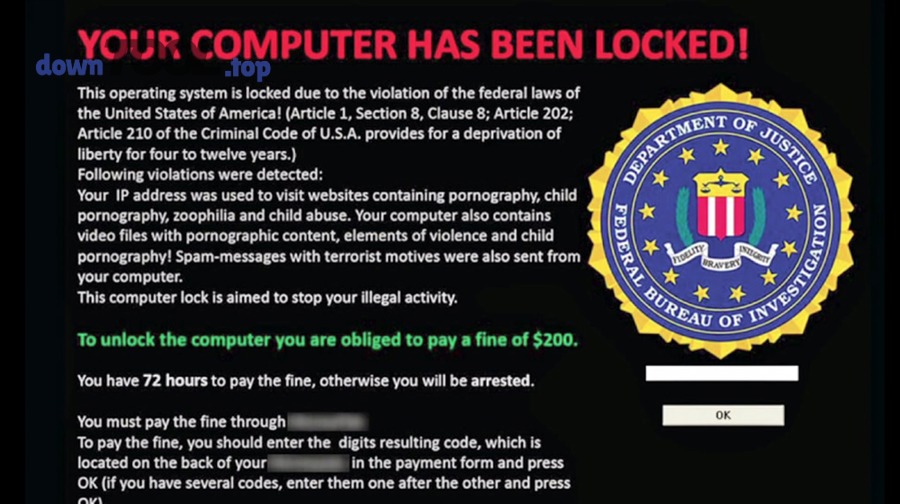
Về bức tranh chung của rủi ro, các báo cáo thực chiến thường cho thấy ransomware vẫn là “mũi nhọn” trong các chuỗi xâm nhập. Theo nghiên cứu của Verizon từ nhóm Data Breach Investigations Report (DBIR), vào 05/2024, ransomware được ghi nhận là một trong các biến thể malware nổi bật và chiếm tỷ trọng lớn trong nhiều bối cảnh sự cố. (verizon.com)
Những tiêu chí nào giúp bạn chọn phần mềm chống ransomware “đúng chuẩn” (không chỉ quảng cáo)?
Có 7 tiêu chí chính để chọn phần mềm chống ransomware: chặn theo hành vi, bảo vệ thư mục, chống can thiệp (anti-tamper), khả năng phục hồi, kiểm soát điểm vào (email/web/USB), quan sát cảnh báo, và độ tương thích hệ thống. Nếu thiếu 2–3 tiêu chí đầu, bạn đang mua “antivirus có thêm chữ ransomware” chứ chưa chắc là chống ransomware đúng nghĩa.
Cụ thể, để bám sát vấn đề “chọn đúng chuẩn”, bạn có thể chấm theo bảng kiểm dưới đây (bảng này mô tả các tiêu chí bắt buộc và tác dụng thực tế):
| Tiêu chí | Vì sao quan trọng với ransomware | Dấu hiệu có thật (không phải marketing) |
|---|---|---|
| Behavior blocking | Chặn biến thể mới, không phụ thuộc chữ ký | Có module “ransomware behavior shield/anti-crypto” và log hành vi |
| Folder protection | Chặn ghi vào thư mục quan trọng | Có chế độ chỉ app tin cậy được ghi vào folder bảo vệ |
| Anti-tamper | Ransomware hay tắt bảo vệ trước khi mã hóa | Cần mật khẩu/quyền admin để tắt; log hành vi tắt |
| Rollback/restore | Giảm downtime khi bị mã hóa một phần | Có cơ chế phục hồi file hoặc tích hợp snapshot/backup |
| Email/Web filtering | Điểm vào phổ biến là file đính kèm, link độc | Có lọc URL, sandbox file, chặn macro |
| Visibility/alert | Bạn cần biết cái gì bị chặn, cái gì bị “lọt” | Có nhật ký rõ, cảnh báo theo mức độ |
| Performance/compatibility | Máy yếu vẫn phải chạy ổn định | Có chế độ nhẹ, tương thích Windows 10/11 |
Trong thực tế triển khai phần mềm bảo mật máy tính, ransomware gần như không đứng một mình. Nó thường đi kèm “chuỗi” gồm lừa đảo, đánh cắp thông tin và cài backdoor. Vì vậy, bạn nên nhìn tiêu chí theo hướng “stack”: ngoài chống ransomware, có thể cần thêm phần mềm chống spyware để giảm nguy cơ bị đánh cắp cookie/session, và phần mềm quản lý mật khẩu để triệt rủi ro reuse mật khẩu (một đường vào rất phổ biến).
Nên chọn nhóm giải pháp nào: Anti-ransomware chuyên dụng, suite bảo mật, hay dùng tính năng sẵn có trên Windows?
Có 4 nhóm giải pháp chống ransomware chính: (1) tính năng tích hợp của Windows/Defender (ví dụ Controlled Folder Access), (2) suite bảo mật tiêu dùng (Internet Security), (3) EDR/Endpoint cho doanh nghiệp, và (4) giải pháp backup bất biến/khôi phục. Nhóm nào “tối ưu” phụ thuộc dữ liệu của bạn quan trọng đến đâu và bạn chấp nhận cấu hình/chi phí ở mức nào.
Để bắt đầu, hãy xem từng nhóm theo logic “mục tiêu – điểm mạnh – điểm yếu”.
Nhóm 1: Tính năng tích hợp (Windows Security / Defender + Controlled Folder Access)
- Mục tiêu: chặn ứng dụng lạ ghi vào thư mục quan trọng, giảm rủi ro mã hóa file người dùng
- Điểm mạnh: có sẵn, ít chi phí, dễ bật, phù hợp cá nhân/doanh nghiệp nhỏ
- Điểm yếu: có thể gây “false block” với phần mềm lạ, cần hiểu cách whitelist
Nhóm này đặc biệt đáng cân nhắc nếu bạn muốn “đủ dùng, đúng trọng tâm” trước khi mua giải pháp trả phí.
Nhóm 2: Suite bảo mật tiêu dùng (AV thế hệ mới có anti-ransomware)
- Mục tiêu: bảo vệ tổng thể: web/email/phishing + anti-ransomware behavior
- Điểm mạnh: dễ dùng, UI tốt, nhiều lớp bảo vệ đồng bộ
- Điểm yếu: mức độ “chống can thiệp” và quan sát log có thể không sâu bằng EDR
Nhóm này hợp với người dùng cá nhân muốn “cài xong chạy”.
Nhóm 3: EDR/Endpoint cho doanh nghiệp (tập trung phát hiện + phản ứng)
- Mục tiêu: phát hiện sớm chuỗi tấn công, cô lập máy, điều tra nguyên nhân
- Điểm mạnh: quan sát sâu, phản ứng nhanh, phù hợp môi trường nhiều máy
- Điểm yếu: chi phí cao hơn, cần kỹ năng vận hành
Nếu bạn là doanh nghiệp nhỏ nhưng dữ liệu cực quan trọng, đây là nhóm đáng đầu tư.
Nhóm 4: Backup/Immutability (bảo vệ dữ liệu bằng khả năng khôi phục)
- Mục tiêu: “không sợ trả tiền chuộc” vì khôi phục được dữ liệu sạch
- Điểm mạnh: là lớp cứu hộ cuối cùng, giảm thiệt hại lớn nhất
- Điểm yếu: nếu backup không tách biệt/không kiểm thử, ransomware vẫn phá backup
Ở góc độ quản trị rủi ro, nhiều hướng dẫn khuyến nghị duy trì backup offline/được bảo vệ và kiểm thử khôi phục định kỳ. Theo hướng dẫn của CISA từ chương trình StopRansomware, offline backup được khuyến nghị kèm kiểm thử tính sẵn sàng và toàn vẹn để hỗ trợ phục hồi sau sự cố. (cisa.gov)
Nếu bạn thích tự so sánh công cụ theo nhu cầu cá nhân, có thể tham khảo các bài tổng hợp công cụ/phần mềm trên DownTool.top (nhưng khi đọc review, hãy luôn đối chiếu lại tiêu chí kỹ thuật ở phần trên để tránh “review theo cảm giác”).
Controlled Folder Access là gì và vì sao nó quan trọng khi chống mã hóa dữ liệu?
Controlled Folder Access (CFA) là tính năng của Windows/Microsoft Defender giúp chỉ cho phép ứng dụng đáng tin cậy sửa đổi file trong các thư mục được bảo vệ, từ đó chặn nhiều hành vi mã hóa trái phép đặc trưng của ransomware. Nó quan trọng vì ransomware “ăn điểm” ở tốc độ: chỉ cần vài phút là hàng nghìn file tài liệu, ảnh, kế toán bị mã hóa.
Cụ thể, CFA hoạt động theo nguyên tắc:
- Bạn có danh sách thư mục được bảo vệ (Documents, Pictures… và có thể thêm)
- Hệ thống duy trì danh sách ứng dụng tin cậy (tự động dựa vào uy tín/phổ biến, hoặc bạn cho phép thủ công)
- App không tin cậy sẽ bị chặn thao tác ghi/đổi/xóa lên file trong thư mục bảo vệ và tạo lịch sử sự kiện
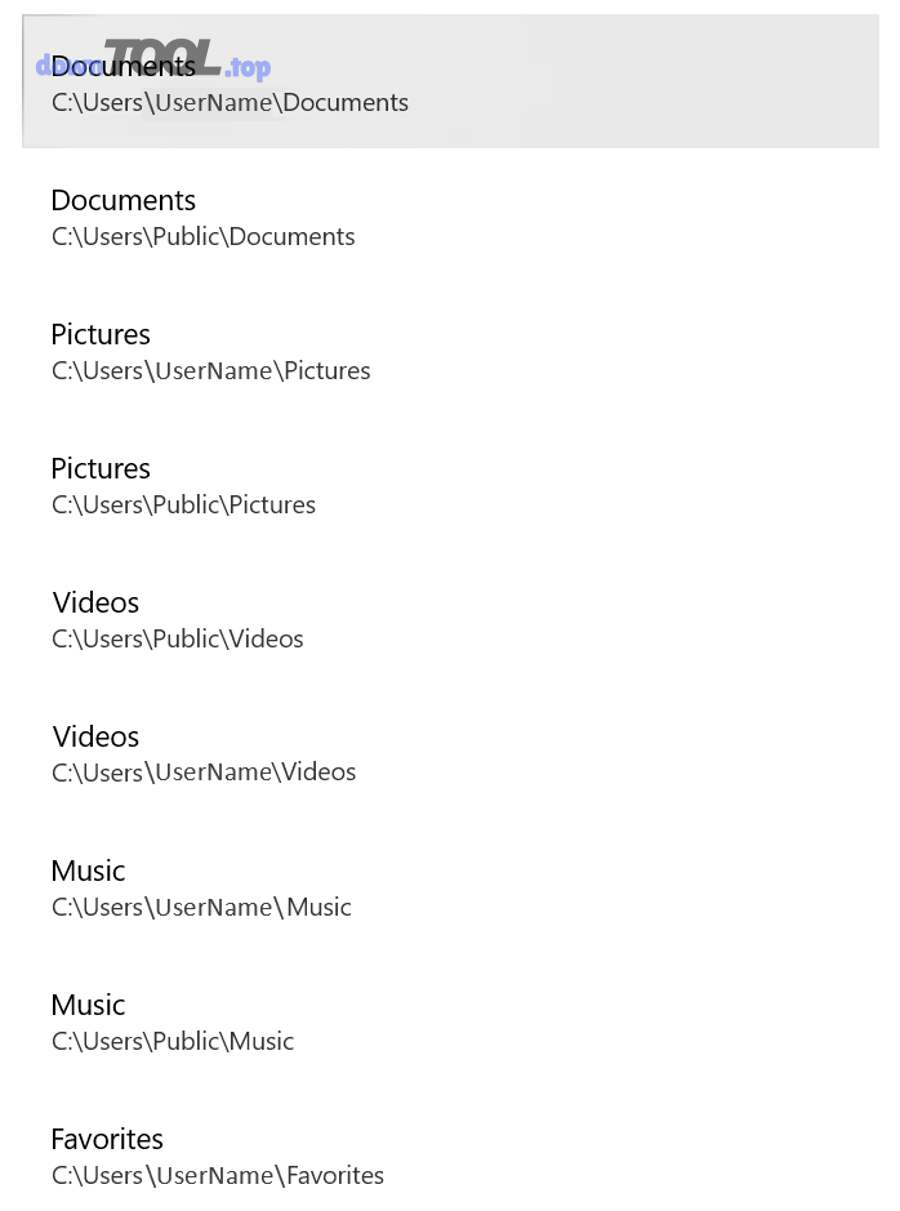
Để móc xích lại vấn đề “vì sao quan trọng”, hãy nhìn vào thực tế kỹ thuật: ransomware không nhất thiết phải “phá antivirus”; nó chỉ cần có quyền ghi vào dữ liệu. CFA đánh trực diện vào quyền ghi đó. Theo tài liệu của Microsoft về Controlled Folder Access, tính năng này được mô tả là giúp bảo vệ dữ liệu khỏi ứng dụng độc hại như ransomware bằng cách chỉ cho app tin cậy truy cập thư mục được bảo vệ. (learn.microsoft.com)
Cách bật và cấu hình chống ransomware trên Windows 10/11 (từng bước)
Bật chống ransomware hiệu quả trên Windows 10/11 gồm 5 bước: bật bảo vệ thời gian thực, bật Controlled Folder Access, thêm thư mục quan trọng, kiểm tra lịch sử chặn, và whitelist ứng dụng hợp lệ. Làm đúng 5 bước này giúp bạn vừa chặn mã hóa trái phép vừa hạn chế lỗi “chặn nhầm”.
Để bắt đầu, bạn làm theo thứ tự dưới đây (đi đúng thứ tự sẽ giảm lỗi cấu hình):
Bước 1: Bật Real-time protection và cập nhật Windows/Defender
- Vào Windows Security → đảm bảo Real-time protection đang bật
- Cập nhật Windows để giảm rủi ro khai thác lỗ hổng cũ
Bước 2: Bật Controlled Folder Access
- Windows Security → Virus & threat protection
- Tìm mục Ransomware protection / Manage ransomware protection
- Bật Controlled folder access (khuyến nghị thử Audit mode trong môi trường doanh nghiệp để xem tác động trước khi Block)
Bước 3: Thêm thư mục dữ liệu “thực sự quan trọng”
- Thêm các thư mục chứa: tài liệu công việc, kế toán, thiết kế, project, thư mục đồng bộ cloud quan trọng
- Tránh thêm cả ổ hệ thống một cách cực đoan (dễ gây lỗi ứng dụng)
Bước 4: Theo dõi Protection history và sự kiện bị chặn
- Mở Protection history để xem app nào bị chặn
- Nếu app hợp lệ bị chặn, chuyển sang bước whitelist
Bước 5: Allow an app through Controlled Folder Access (whitelist có kiểm soát)
- Chỉ whitelist ứng dụng bạn tin và đúng đường dẫn
- Ưu tiên cài app từ nguồn chính hãng, tránh bản crack (đây là đường vào ransomware rất phổ biến)
Để minh họa trực quan, bạn có thể xem video hướng dẫn thao tác CFA (mở trong khung dưới đây):
Một lưu ý quan trọng: nếu bạn đang dùng giải pháp endpoint khác, hãy tránh “đè” lẫn nhau (ví dụ 2 lớp chống can thiệp cùng chặn). Khi cấu hình, mục tiêu là một lớp chặn hành vi rõ ràng + một lớp bảo vệ thư mục + một lớp backup.
Nếu máy đã bị ransomware tấn công, liệu phần mềm chống ransomware có cứu được không?
Có, phần mềm chống ransomware có thể cứu được một phần, nhưng không phải lúc nào cũng cứu trọn vẹn, vì ransomware thường mã hóa rất nhanh và có thể đã xóa cơ chế khôi phục trước khi bạn kịp phản ứng. Có 3 lý do chính quyết định “cứu được đến đâu”: thời điểm phát hiện, lớp bảo vệ thư mục/anti-tamper có bật sẵn không, và bạn có backup sạch không.
Tiếp theo, để móc xích đúng vấn đề “cứu được không”, hãy đi theo kịch bản thực tế:
1) Phát hiện sớm (đang mã hóa) → cơ hội cao để chặn lan rộng
Nếu behavior shield/CFA đang bật, nhiều trường hợp sẽ chặn được quá trình ghi vào thư mục quan trọng, giảm số file bị mã hóa.
2) Phát hiện muộn (đã mã hóa xong) → trọng tâm chuyển sang cô lập và phục hồi
Lúc này “diệt” ransomware không tự động “giải mã” file. Bạn cần:
- Cô lập máy khỏi mạng (rút LAN/tắt Wi-Fi)
- Không cắm USB/ổ rời vào máy khác
- Xác định phạm vi file bị ảnh hưởng
- Khôi phục từ backup sạch (offline/immutable nếu có)
3) Không có backup sạch → phải chấp nhận mất dữ liệu hoặc dùng biện pháp chuyên sâu
Trong một số trường hợp hiếm, có công cụ giải mã cho biến thể đã bị bẻ khóa, nhưng bạn không thể trông chờ.
Để củng cố góc nhìn “thiệt hại thực tế”, nhiều khảo sát cho thấy mức độ ảnh hưởng thường không phải “100% toàn hệ thống”, nhưng đủ lớn để gây gián đoạn nghiêm trọng. Theo nghiên cứu của Sophos từ báo cáo State of Ransomware 2024, vào 04/2024, trung bình gần một nửa số máy trong môi trường nạn nhân bị ảnh hưởng trong một cuộc tấn công ransomware. (sophos.com)
Những hiểu lầm phổ biến về phần mềm chống ransomware (và cách tránh)
Có 4 hiểu lầm phổ biến về phần mềm chống ransomware: (1) “cài antivirus là đủ”, (2) “có thể khôi phục mọi file sau khi bị mã hóa”, (3) “chỉ doanh nghiệp mới bị”, và (4) “bật mọi tính năng là an toàn tuyệt đối”. Tránh các hiểu lầm này giúp bạn chọn đúng giải pháp và cấu hình đúng hành vi.
Cụ thể hơn, từng hiểu lầm và cách tránh:
1) “Antivirus nào cũng chống ransomware như nhau”
Không đúng. Ransomware cần behavior blocking + folder protection + anti-tamper. Nếu sản phẩm chỉ nói “detect ransomware” mà không nói “block unauthorized encryption/write”, bạn nên nghi ngờ.
2) “Phần mềm sẽ giải mã file cho tôi”
Không đúng trong đa số trường hợp. Phần mềm tốt giúp ngăn và giảm thiệt hại, còn giải mã phụ thuộc biến thể và tình huống. Vì vậy, backup vẫn là “điểm sống còn”.
3) “Tôi không phải doanh nghiệp nên không bị nhắm”
Sai. Ransomware ngày càng tự động hóa và nhắm vào mọi đối tượng qua email, quảng cáo độc hại, phần mềm crack. Người dùng cá nhân bị vì “dễ dính” chứ không phải “giá trị thấp”.
4) “Cứ cài thêm nhiều phần mềm bảo mật là tốt”
Không hẳn. Cài chồng quá nhiều có thể gây xung đột, giảm hiệu năng, thậm chí tạo lỗ hổng do cấu hình sai. Thay vì nhồi, hãy xây “stack” tối giản:
- 1 lớp phần mềm chống ransomware/behavior
- 1 lớp bảo vệ thư mục (CFA hoặc tương đương)
- 1 lớp backup offline/immutable
- Bổ trợ: phần mềm chống spyware + phần mềm quản lý mật khẩu để giảm nguy cơ bị chiếm tài khoản và phát tán nội bộ
Và nếu bạn dùng nội dung review/tổng hợp công cụ (ví dụ DownTool.top), hãy coi đó là “gợi ý shortlist”; quyết định cuối vẫn nên dựa vào 7 tiêu chí kỹ thuật ở phần Main Content để khớp đúng search intent: chọn đúng công cụ để chặn mã hóa và bảo vệ dữ liệu, không chỉ “cài cho yên tâm”.
DANH SÁCH BÀI VIẾT