

It seems we can’t find what you’re looking for. Perhaps searching can help.
Cài & chọn phần mềm bảo vệ (chống) trình duyệt: chặn phishing, web độc hại, tracker cho người dùng Chrome/Edge
Nếu bạn dùng Chrome/Edge hằng ngày, câu trả lời ngắn gọn là: có thể cài và chọn đúng công cụ bảo vệ trình duyệt để chặn phishing, chặn website độc hại và giảm theo dõi mà vẫn nhẹ máy, không làm rối trải nghiệm. Mấu chốt nằm ở việc hiểu đúng “bảo vệ trình duyệt” là gì và chọn đúng lớp bảo vệ theo rủi ro bạn thường gặp.
Tiếp theo, nhiều người tìm “phần mềm bảo vệ trình duyệt” vì họ không muốn chỉ dựa vào cảnh báo mặc định, nhất là khi gặp link lạ, trang giả mạo ngân hàng, hoặc tải file từ nguồn không quen. Bạn cần một cách chọn nhanh: tiêu chí nào quan trọng, tính năng nào là “cốt lõi”, tính năng nào là “có thì tốt”.
Ngoài ra, phần lớn người dùng Chrome/Edge muốn cài đặt đơn giản: vài bước rõ ràng, biết bật quyền nào, tắt quyền nào, cách whitelist/allowlist khi gặp cảnh báo nhầm, và cách tránh xung đột khi đã có adblock hay extension khác.
Dưới đây, mình sẽ đi theo đúng trình tự: định nghĩa → phân nhóm giải pháp → tiêu chí chọn → hướng dẫn cài & thiết lập, rồi mới mở rộng sang các tình huống nâng cao sau ranh giới ngữ cảnh để bạn có “lộ trình” rõ ràng từ cơ bản đến chuyên sâu.
Phần mềm bảo vệ (chống) trình duyệt là gì và nó bảo vệ bạn khỏi những rủi ro nào?
Phần mềm bảo vệ trình duyệt là nhóm công cụ (thường là tiện ích mở rộng hoặc mô-đun bảo vệ web) được thiết kế để nhận diện và chặn các rủi ro khi duyệt web—đặc biệt là phishing, website độc hại và theo dõi—bằng cơ chế cảnh báo, lọc nội dung và chặn tải xuống nguy hiểm.
Cụ thể, khi bạn hỏi “bảo vệ trình duyệt” là bảo vệ cái gì, bạn đang hỏi đúng vào lõi của vấn đề: trình duyệt là nơi mọi link, mọi đăng nhập và mọi phiên làm việc diễn ra, nên chỉ cần một cú click sai là có thể dẫn tới mất tài khoản, rò rỉ dữ liệu hoặc bị chiếm phiên.
Phishing, web độc hại và tracker khác nhau như thế nào khi bạn duyệt Chrome/Edge?
Phishing là hình thức lừa bạn tự nhập thông tin; web độc hại là nơi phát tán mã độc hoặc tải xuống nguy hiểm; còn tracker là cơ chế theo dõi hành vi để lập hồ sơ và bám đuổi quảng cáo—ba rủi ro này khác nhau về mục tiêu, nhưng thường xuất hiện cùng lúc.
Cụ thể hơn, bạn có thể nhận ra sự khác biệt theo “tình huống”:
- Phishing (lừa đảo/giả mạo):
- Dấu hiệu: trang đăng nhập “giống hệt” dịch vụ thật, tên miền hơi lạ, thúc giục “khẩn cấp”.
- Hậu quả: bạn tự đưa mật khẩu/OTP → mất tài khoản, mất tiền.
- Web độc hại (malicious site):
- Dấu hiệu: pop-up tải file, cảnh báo giả, yêu cầu cài “update”, trang nhiều quảng cáo lạ.
- Hậu quả: tải về phần mềm không mong muốn, mã độc, đánh cắp cookie/phiên.
- Tracker (theo dõi):
- Dấu hiệu: bạn tìm một món hàng, sau đó quảng cáo bám theo mọi trang; cookie/định danh trình duyệt bị tận dụng.
- Hậu quả: mất riêng tư, bị “bóc tách” sở thích/hành vi; đôi khi làm tăng rủi ro bị nhắm mục tiêu lừa đảo.
Để thấy rõ tác hại “web độc hại” không phải chuyện hiếm, Theo nghiên cứu của Carnegie Mellon University từ Khoa Electrical and Computer Engineering, vào 05/2019, khoảng 11% người dùng được quan sát từng bị phơi nhiễm website độc hại; trung bình khoảng 1/1.000 phiên duyệt có phơi nhiễm. (ece.cmu.edu)
Chỉ dùng Chrome/Edge mặc định có đủ an toàn không?
Không—chỉ dùng mặc định thường chưa đủ nếu bạn hay đăng nhập nhiều tài khoản, hay mua sắm/đăng ký dịch vụ, hay bấm link từ email/mạng xã hội, hoặc thường xuyên tải file; vì phishing tinh vi và theo dõi đa miền vẫn có thể lọt qua.
Cụ thể, đây là 3 lý do phổ biến nhất khiến “mặc định” chưa đủ:
- Phishing ngày càng giống thật: kẻ xấu tối ưu giao diện và tên miền để đánh vào thói quen “bấm nhanh”.
- Quảng cáo độc hại và tải xuống nguy hiểm: nhiều rủi ro đến từ pop-up, redirect, hoặc file đính kèm núp bóng “tài liệu”.
- Tracker tạo ra bề mặt tấn công rộng hơn: càng nhiều theo dõi, càng nhiều điểm dữ liệu có thể bị lạm dụng để nhắm mục tiêu lừa đảo.
Tóm lại, Chrome/Edge có lớp bảo vệ nền tảng, nhưng bạn vẫn cần “lớp bảo vệ bổ sung” nếu hành vi duyệt web của bạn thuộc nhóm rủi ro cao (giao dịch, làm việc, quản trị nhiều tài khoản).
Có những nhóm giải pháp nào để bảo vệ trình duyệt và nên chọn nhóm nào cho Chrome/Edge?
Có 3 nhóm giải pháp bảo vệ trình duyệt chính: (A) tiện ích mở rộng (extension) theo chức năng, (B) trình duyệt bảo mật (secure browser), và (C) mô-đun bảo vệ web trong bộ bảo mật—việc chọn nhóm nào phụ thuộc vào mức rủi ro và độ “tối giản” bạn muốn.
Để bắt đầu, bạn nên nắm nguyên tắc: mục tiêu không phải cài thật nhiều, mà là cài “đúng nhóm, đúng lớp”, giảm chồng chéo và dễ kiểm soát.
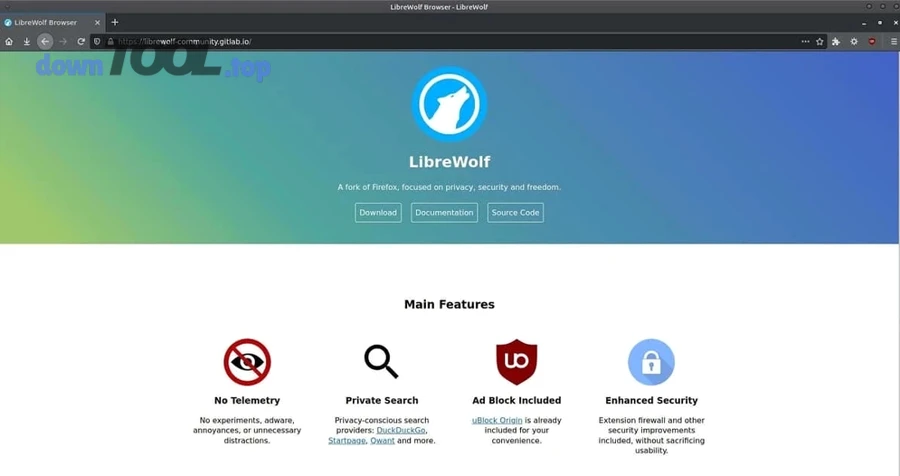
Extension bảo vệ trình duyệt gồm những loại nào (anti-phishing, anti-malware, anti-tracking, adblock) và vai trò từng loại?
Có 4 loại extension bảo vệ phổ biến: anti-phishing, anti-malware/web reputation, anti-tracking, và adblock—mỗi loại xử lý một lát cắt rủi ro khác nhau, nên bạn chỉ nên chọn 1–2 loại “đúng nhu cầu” để tránh xung đột.
Cụ thể, bạn có thể hiểu theo “vai trò”:
- Anti-phishing: cảnh báo trang giả mạo, link lạ, form đăng nhập đáng ngờ.
- Anti-malware / Web reputation: chặn trang có lịch sử phát tán mã độc, chặn tải xuống nguy hiểm.
- Anti-tracking: giảm theo dõi, chặn tracker bên thứ ba, hạn chế fingerprinting (tùy công cụ).
- Adblock: chặn quảng cáo; nếu chọn loại tốt có thể giảm malvertising, nhưng không phải công cụ chống phishing “đầy đủ”.
Gợi ý cấu hình tối giản cho đa số người dùng Chrome/Edge:
- 1 extension ưu tiên chống phishing/web độc hại (đi vào “an toàn”).
- Thêm 1 extension anti-tracking nếu bạn quan tâm riêng tư hoặc bị quảng cáo bám đuổi nhiều.
Extension bảo vệ vs trình duyệt bảo mật vs antivirus có Web Protection: khác nhau ở điểm nào?
Extension thắng về cài nhanh và linh hoạt; trình duyệt bảo mật mạnh về “môi trường duyệt riêng” và cấu hình sẵn; còn bộ bảo mật có Web Protection tối ưu về bảo vệ toàn hệ thống—mỗi loại phù hợp một kịch bản khác nhau.
Tuy nhiên, nếu bạn muốn chọn nhanh, bảng dưới đây giúp bạn so sánh theo tiêu chí thực dụng. (Bảng này tóm tắt nhóm giải pháp và điểm mạnh/yếu để bạn quyết định đường đi tối ưu.)
| Nhóm giải pháp | Mạnh nhất ở | Hạn chế thường gặp | Hợp với ai |
|---|---|---|---|
| Extension (Chrome/Edge) | Cài nhanh, chọn theo chức năng, tùy biến | Dễ chồng chéo, có nguy cơ extension kém uy tín | Người dùng phổ thông muốn “nhẹ, gọn” |
| Trình duyệt bảo mật | Cấu hình sẵn, tích hợp chống theo dõi | Đổi thói quen, đồng bộ hệ sinh thái | Người muốn “cài một lần, dùng luôn” |
| Web Protection trong bộ bảo mật | Bảo vệ sâu, bao phủ cả trình duyệt & tải xuống | Có thể nặng hơn, cần cấu hình | Người làm việc nhiều, giao dịch nhiều |
Điểm mấu chốt: nếu bạn đang cần giải pháp nhanh cho Chrome/Edge, extension là đường ngắn nhất, nhưng phải chọn đúng.
Tiêu chí “chọn” phần mềm bảo vệ trình duyệt hiệu quả mà không nặng máy là gì?
Giải pháp tốt nhất là giải pháp cân bằng: mạnh về chặn phishing/web độc hại, đủ tốt về chống theo dõi, ít quyền thừa và ít tiêu tốn tài nguyên—bạn nên chọn theo 5 tiêu chí cốt lõi thay vì chỉ nhìn “đánh giá sao”.
Cụ thể, khi bạn chọn một công cụ bảo vệ trình duyệt, hãy đi theo checklist sau (đây là phần giúp bạn ra quyết định nhanh mà không bị marketing dẫn dắt):
- Khả năng chặn phishing (cốt lõi): có cảnh báo trang giả mạo, link đáng ngờ, form đăng nhập bất thường.
- Chặn web độc hại/tải xuống nguy hiểm: có cơ chế lọc URL hoặc danh tiếng trang.
- Chống theo dõi ở mức phù hợp: chặn tracker bên thứ ba, hạn chế bám đuổi quảng cáo.
- Quyền truy cập (permissions) hợp lý: không xin quá nhiều quyền không liên quan.
- Tính ổn định & hiệu năng: không làm chậm trang, không gây lỗi đăng nhập, có cơ chế whitelist.
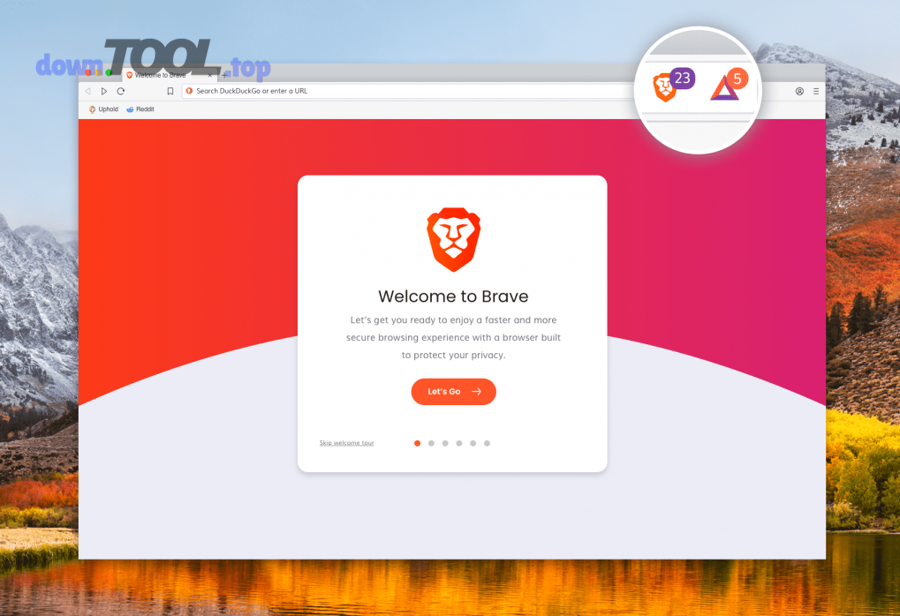
Nên ưu tiên “chặn theo dõi (privacy)” hay “chống mã độc (security)” trước?
Chống mã độc/phishing nên được ưu tiên trước, còn chặn theo dõi là lớp thứ hai—vì rủi ro mất tài khoản/mất tiền thường nghiêm trọng hơn rủi ro bị bám quảng cáo, và cũng dễ xảy ra hơn trong các kịch bản đăng nhập/giao dịch.
Cụ thể, bạn có thể chọn theo kịch bản:
- Nếu bạn hay giao dịch, đăng nhập ngân hàng, ví điện tử, quản trị nhiều tài khoản: ưu tiên lớp anti-phishing + chặn web độc hại trước.
- Nếu bạn lướt web nhiều, bị quảng cáo bám đuổi, quan tâm dữ liệu cá nhân: thêm lớp anti-tracking sau khi đã có lớp chống phishing ổn.
Về mặt “hành vi”, việc giảm click nhầm là một chỉ báo quan trọng của an toàn. Theo nghiên cứu của Stanford University từ nhóm University IT (Information Security Office), vào 06/2023, tỷ lệ click trong email mô phỏng phishing đã giảm từ khoảng 20% xuống gần 4% theo thời gian, cho thấy khi người dùng được tăng cảnh giác thì rủi ro click nhầm giảm mạnh. (uit.stanford.edu)
Dùng nhiều extension bảo mật cùng lúc có tốt hơn không?
Không—dùng quá nhiều extension bảo mật thường không tốt hơn, vì (1) trùng chức năng gây xung đột, (2) tăng CPU/RAM làm chậm trình duyệt, và (3) khó kiểm soát quyền, dễ tạo “điểm mù” khi bạn tắt nhầm công cụ quan trọng.
Ngược lại, cấu hình “ít nhưng đúng” thường hiệu quả hơn:
- Lý do 1 (quan trọng nhất): trùng chức năng → cùng chặn một script → trang lỗi, đăng nhập thất bại, hoặc thanh toán bị chặn nhầm.
- Lý do 2: càng nhiều extension, càng nhiều quyền truy cập → tăng bề mặt rủi ro.
- Lý do 3: bạn khó chẩn đoán khi có sự cố (không biết lỗi do extension nào).
Nếu bạn đang dùng thêm phần mềm bảo mật máy tính ở mức hệ thống, hãy coi extension là “lớp bổ sung” cho trình duyệt, không phải lớp thay thế hay lớp chồng chéo vô kiểm soát.
Cách “cài & thiết lập” để chặn phishing, web độc hại, tracker đúng cách trên Chrome/Edge là gì?
Cách hiệu quả nhất là thực hiện quy trình 7 bước: chọn đúng loại công cụ → cài từ nguồn tin cậy → rà permissions → bật tính năng cốt lõi → cấu hình whitelist → kiểm tra hoạt động → tối ưu hiệu năng, để đạt mục tiêu chặn phishing/web độc hại/tracker mà vẫn ổn định.
Sau đây, mình đi vào phần “cài & thiết lập”—vì dù bạn chọn đúng công cụ, thiết lập sai vẫn khiến cảnh báo không xuất hiện hoặc chặn nhầm gây khó chịu.
Checklist thiết lập sau khi cài (permissions, danh sách cho phép/chặn, cập nhật filter, cảnh báo tải xuống) gồm những gì?
Checklist chuẩn sau khi cài gồm 6 mục: kiểm tra quyền, bật bảo vệ phishing, bật chặn trang độc hại, cấu hình anti-tracking ở mức vừa, bật cập nhật bộ lọc, và chuẩn bị whitelist—đây là cách giảm cảnh báo nhầm mà vẫn giữ lớp bảo vệ.
Cụ thể, bạn làm lần lượt:
- Kiểm tra permissions:
- Nếu extension xin “đọc và thay đổi dữ liệu trên mọi trang” hãy chắc rằng nó thực sự là extension bảo mật có uy tín.
- Bật tính năng chống phishing:
- Ưu tiên tính năng cảnh báo trang giả mạo/đăng nhập đáng ngờ.
- Bật chặn web độc hại / tải xuống nguy hiểm:
- Nếu có mục “download protection”, bật lên để giảm rủi ro tải file nguy hiểm.
- Thiết lập anti-tracking ở mức “balanced”:
- Tránh bật “aggressive” ngay từ đầu nếu bạn hay dùng ngân hàng/checkout.
- Bật cập nhật bộ lọc (filter/update):
- Bộ lọc càng mới, khả năng chặn link lừa đảo càng tốt.
- Chuẩn bị whitelist/allowlist:
- Gặp cảnh báo nhầm ở trang bạn tin cậy → whitelist theo domain để tránh tắt hẳn công cụ.
Ở bước này, nếu bạn đang dùng thêm phần mềm quản lý mật khẩu, hãy bật tính năng tự điền chỉ trên domain chuẩn để giảm nguy cơ bị “ăn cắp form” bởi trang giả mạo. Còn nếu công việc của bạn liên quan tài liệu nhạy cảm, một lớp phần mềm mã hóa dữ liệu sẽ bổ sung tốt ở tầng lưu trữ—nhưng vẫn cần lớp bảo vệ ngay từ lúc bạn bấm link trên trình duyệt.
Làm sao kiểm tra công cụ đang “thực sự” chặn phishing/tracker hay chỉ chặn quảng cáo?
Bạn có thể kiểm tra bằng 3 cách an toàn: xem nhật ký chặn (block log), dùng trang kiểm tra hợp pháp/quiz phishing, và quan sát số lượng tracker request bị chặn—cách này tránh việc “thử” trên trang độc hại thật.
Để minh họa, bạn làm như sau:
- Cách 1: Xem block log / dashboard:
- Nhiều công cụ có mục “blocked threats”, “blocked trackers” hoặc thống kê theo ngày.
- Nếu chỉ có “ads blocked” mà không có “phishing/malware/tracker”, có thể bạn đang dùng thuần adblock.
- Cách 2: Dùng bài test/quiz hợp pháp về phishing:
- Mục tiêu là kiểm tra nhận diện của bạn và kiểm tra cảnh báo “tình huống” thay vì truy cập link độc hại.
- Cách 3: Quan sát hành vi theo dõi:
- Sau khi bật anti-tracking, mức “quảng cáo bám đuổi” thường giảm, cookie bên thứ ba bị hạn chế, và một số trang sẽ yêu cầu consent rõ ràng hơn.
Nếu bạn tải công cụ từ nguồn tổng hợp như DownTool, hãy ưu tiên tải theo đường dẫn chính thống của nhà phát triển và kiểm tra chữ ký/nguồn phát hành (khi có) để giảm rủi ro “gói cài đặt bị can thiệp”.
Khi nào nên dùng giải pháp “mạnh hơn” thay vì chỉ extension bảo vệ trình duyệt?
Bạn nên dùng giải pháp “mạnh hơn” khi extension không còn đủ—điển hình là (1) bạn thường xuyên giao dịch và quản trị nhiều tài khoản, (2) bạn làm việc trên thiết bị dùng chung/thiết bị công ty, hoặc (3) bạn cần cân bằng riêng tư–tiện lợi và muốn kiểm soát bằng chính sách; lúc này secure browser, DNS filter hoặc bộ bảo mật toàn hệ thống sẽ phù hợp hơn.
Tuy nhiên, trước khi nâng cấp, bạn nên hiểu rõ 4 tình huống vi mô dưới đây—vì chúng quyết định bạn nên đi theo hướng “miễn phí ↔ trả phí”, “riêng tư ↔ tiện lợi”, và “nhẹ máy ↔ bảo vệ sâu”.
Miễn phí vs trả phí: khác nhau chủ yếu ở lớp bảo vệ nào (phishing feed, realtime reputation, banking mode)?
Công cụ trả phí thường thắng ở lớp “bảo vệ sâu” như realtime reputation, bảo vệ tải xuống nâng cao, và chế độ giao dịch/banking mode; còn công cụ miễn phí thường đủ dùng ở mức chặn cơ bản nhưng hạn chế về tính năng nâng cao và hỗ trợ.
Cụ thể, khác biệt hay nằm ở:
- Tốc độ & độ rộng cập nhật danh tiếng URL (reputation): trả phí thường cập nhật mạnh hơn.
- Chế độ giao dịch/isolated mode: giảm rủi ro khi thanh toán.
- Hỗ trợ & khắc phục cảnh báo nhầm: trả phí thường có kênh hỗ trợ rõ hơn.
Riêng tư vs tiện lợi: bật chặn tracker mạnh có gây lỗi đăng nhập/giỏ hàng không và cách khắc phục?
Có—bật chặn tracker quá mạnh có thể gây lỗi đăng nhập/checkout vì nó chặn một số script cần cho phiên làm việc; cách khắc phục tốt nhất là whitelist theo domain và hạ mức chặn từ “aggressive” xuống “balanced”.
Ngược lại, nếu bạn tắt hẳn anti-tracking để “cho nhanh”, bạn đổi lại bằng việc tracker hoạt động tự do. Cách cân bằng là:
- Whitelist trang ngân hàng/thanh toán thay vì tắt toàn bộ.
- Giữ chặn tracker bên thứ ba, nhưng cho phép phần cần thiết của trang (first-party).
Các lỗi thường gặp khi cài extension bảo vệ (xung đột adblock, chậm trang, cảnh báo giả) và cách sửa nhanh?
Có 3 lỗi thường gặp: xung đột với adblock, chậm trang do trùng lọc, và cảnh báo giả; cách sửa nhanh là tắt theo thứ tự, kiểm tra quyền, rồi chỉ giữ 1 extension “chống phishing/web độc hại” làm lớp chính.
Checklist xử lý 5 phút:
- Tắt tạm các extension trùng chức năng (đặc biệt là nhiều adblock cùng lúc).
- Mở lại trang lỗi ở chế độ ẩn danh (để phân biệt lỗi do cache/cookie).
- Bật lại từng extension một để tìm “thủ phạm”.
- Whitelist đúng domain nếu là cảnh báo nhầm trên trang tin cậy.
- Giữ cấu hình tối giản: 1 lớp chống phishing + (tùy chọn) 1 lớp anti-tracking.
Có nên dùng DNS filter / profile doanh nghiệp để bảo vệ trình duyệt cho môi trường công ty không?
Có—DNS filter và chính sách doanh nghiệp phù hợp khi bạn cần kiểm soát tập trung, thiết bị nhiều người dùng hoặc muốn enforce allowlist theo domain; đổi lại bạn phải chấp nhận mức “can thiệp hệ thống” cao hơn extension.
Trong môi trường công ty, lợi ích lớn nhất là:
- Quản trị theo policy: áp dụng đồng bộ cho nhiều máy.
- Chặn từ tầng DNS: giảm rủi ro ngay trước khi trình duyệt tải nội dung.
- Báo cáo & giám sát: phù hợp tiêu chuẩn tuân thủ.
Tổng kết lại: nếu mục tiêu của bạn là chặn phishing, web độc hại và tracker trên Chrome/Edge, hãy bắt đầu với cấu hình tối giản (đúng loại, đúng lớp), thiết lập theo checklist, và chỉ nâng cấp sang giải pháp “mạnh hơn” khi hành vi duyệt web của bạn thực sự đòi hỏi.
DANH SÁCH BÀI VIẾT