

It seems we can’t find what you’re looking for. Perhaps searching can help.
So sánh Photoshop vs Illustrator: Chọn công cụ đúng cho chỉnh sửa ảnh, logo & UI/UX (Guide cho designer)
Nếu bạn đang phân vân “nên dùng Photoshop hay Illustrator”, câu trả lời đúng nhất là: tùy mục tiêu đầu ra—chỉnh sửa ảnh và xử lý pixel thì Photoshop thường thắng, còn logo/icon/minh họa cần phóng to không vỡ thì Illustrator là lựa chọn chuẩn hơn. Điểm mấu chốt nằm ở bản chất ảnh raster và đồ họa vector, chứ không phải ở việc phần mềm nào “xịn” hơn.
Để ra quyết định nhanh và đúng, bạn cần nắm khác nhau từ gốc (raster vs vector), vì nó kéo theo tất cả hệ quả: phóng to có vỡ không, in ấn có sắc nét không, xuất file cho dev có nhẹ không, và workflow của từng công cụ có phù hợp với bạn không.
Sau đó, điều quan trọng tiếp theo là bạn phải map theo use-case thực tế: chỉnh ảnh sản phẩm, banner social, thiết kế logo, làm icon set, vẽ minh họa, dựng layout brochure, hay thiết kế UI/UX. Mỗi use-case có “đáp án” khác nhau, và bạn sẽ tiết kiệm rất nhiều thời gian nếu có bảng quyết định rõ ràng.
Tiếp theo, để bắt đầu đi vào nội dung chính, bài viết này sẽ đối chiếu Photoshop vs Illustrator theo tiêu chí ra quyết định của designer, kèm workflow UI/UX và lộ trình học cho người mới, để bạn chọn đúng công cụ ngay từ lần đầu.
Photoshop và Illustrator khác nhau “từ gốc” ở điểm nào (Raster vs Vector)?
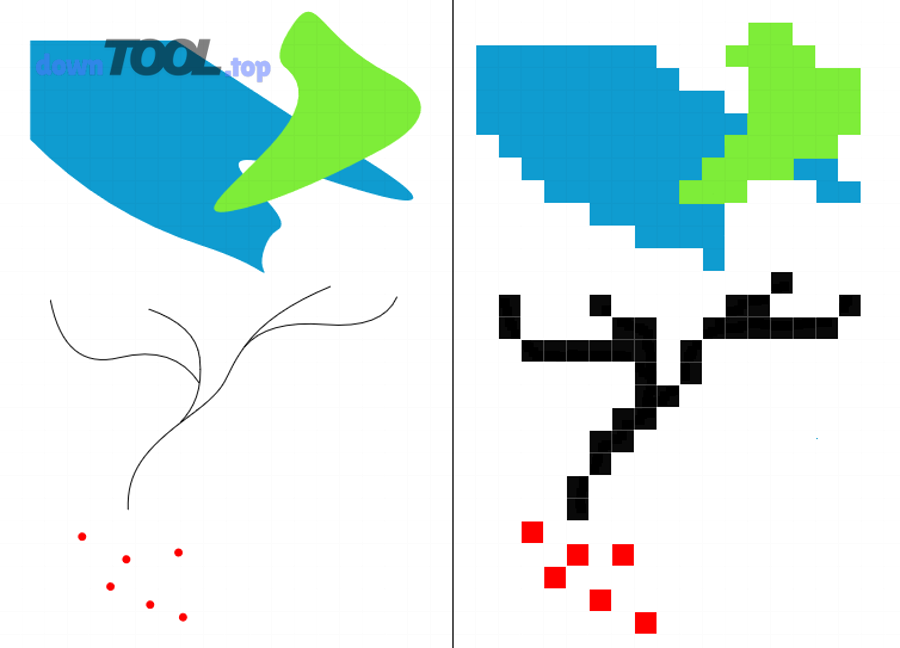
Photoshop và Illustrator khác nhau từ gốc ở chỗ Photoshop làm việc chủ yếu với ảnh raster (pixel), còn Illustrator làm việc chủ yếu với đồ họa vector (đường và điểm), nên Illustrator phóng to vẫn sắc còn Photoshop dễ vỡ nếu thiếu độ phân giải. Để hiểu rõ sự khác biệt này, bạn chỉ cần nhớ: raster = điểm ảnh, vector = công thức hình học.
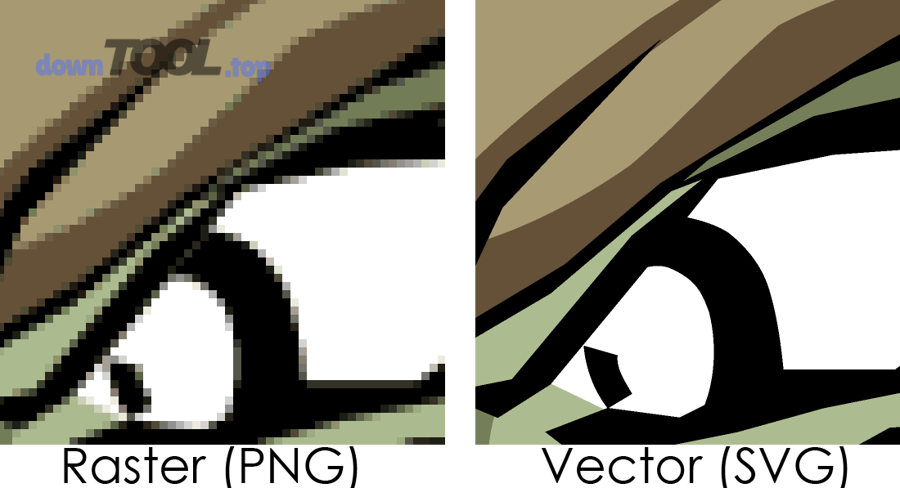
Vì khác nhau từ “vật liệu” cấu thành, Photoshop mạnh ở các tác vụ cần nhiều chi tiết, chuyển sắc, texture, ánh sáng—những thứ pixel mô tả tự nhiên. Ngược lại, Illustrator mạnh ở hình học chính xác, đường nét sạch, logo/icon/typography dạng shape—những thứ cần scale vô hạn mà vẫn giữ độ sắc.
Vì sao phóng to file Photoshop dễ “vỡ” còn Illustrator vẫn sắc nét?
Vì Photoshop lưu hình bằng lưới pixel cố định, còn Illustrator lưu hình bằng đường/điểm toán học nên khi zoom, Illustrator chỉ “vẽ lại” đường nét theo công thức và không bị vỡ. Tuy nhiên, để móc xích vấn đề “phóng to có vỡ không” một cách thực dụng, bạn cần phân biệt 2 tình huống:
- Ảnh raster (Photoshop): chất lượng phụ thuộc vào kích thước pixel và độ phân giải. Phóng to vượt ngưỡng, pixel bị nội suy → hình “bệt”, “răng cưa”.
- Vector (Illustrator): chất lượng phụ thuộc vào độ chính xác path và cách xuất file. Phóng to vẫn sắc vì vector không bị giới hạn bởi lưới pixel. (nngroup.com)
Cụ thể hơn, Photoshop vẫn có cách “giảm vỡ” khi bạn làm đúng ngay từ đầu:
- Với thiết kế in ấn: chuẩn bị file theo kích thước thật + độ phân giải phù hợp (thường 300 PPI cho in chất lượng cao).
- Với thiết kế digital: xuất đúng kích thước hiển thị, ưu tiên hình gốc đủ lớn trước khi crop/scale.
Dẫn chứng: Theo nghiên cứu của Viện Công nghệ Massachusetts (MIT) từ Department of Brain and Cognitive Sciences, vào 09/2008, nhóm nghiên cứu cho thấy người tham gia có thể ghi nhớ chi tiết của 2.500 hình ảnh sau khi xem, nhấn mạnh việc “độ nét” và “chi tiết hình ảnh” tác động mạnh đến nhận diện và ghi nhớ thị giác. (news.mit.edu)
Raster/Vector ảnh hưởng thế nào đến chất lượng in ấn và hiển thị màn hình?
Raster ảnh hưởng mạnh bởi PPI và chất lượng nguồn ảnh, còn vector ảnh hưởng mạnh bởi cách xuất file (PDF/SVG/EPS) và thiết lập màu khi in—nên cùng một thiết kế, chọn sai loại file có thể làm giảm chất lượng rõ rệt. Để móc xích từ “bản chất” sang “đầu ra”, hãy nhìn 2 bối cảnh:
1) Hiển thị màn hình (web/app/social):
- Raster (PNG/JPG/WebP) tối ưu cho ảnh chụp, hình có chuyển sắc phức tạp.
- Vector (SVG) tối ưu cho logo, icon, hình phẳng; nhẹ và sắc trên mọi màn hình. (nngroup.com)
2) In ấn (brochure/packaging/poster):
- Logo/icon nên giữ vector để in ra không bể nét.
- Ảnh chụp vẫn là raster nhưng phải đảm bảo đủ độ phân giải và đúng hệ màu (tùy quy trình in).
Ngoài ra, Illustrator thường “hợp” với quy trình in vì vector đi thẳng vào PDF/EPS sạch sẽ, còn Photoshop phù hợp khi bạn phải xử lý ảnh và texture trước. Đây chính là lý do nhiều đội in ấn yêu cầu logo dạng AI/EPS/PDF vector, thay vì ảnh PNG lấy từ web.
Những việc nào nên dùng Photoshop, những việc nào nên dùng Illustrator? (Bảng quyết định)
Có 2 nhóm tác vụ chính: Photoshop phù hợp nhất cho chỉnh sửa ảnh và thiết kế dựa trên pixel, còn Illustrator phù hợp nhất cho logo/icon/minh họa vector và layout cần đường nét sắc ở mọi kích thước. Để chuyển từ “hiểu” sang “chọn nhanh”, dưới đây là bảng quyết định theo use-case phổ biến của designer khi chọn phần mềm thiết kế đồ họa.
Trước khi xem bảng, bạn cần hiểu bảng này trả lời câu hỏi: “Việc A thì dùng PS hay AI để ra kết quả tốt nhất với ít rủi ro nhất?”
| Use-case (tình huống) | Nên dùng công cụ | Vì sao (tiêu chí quyết định) | Đầu ra khuyến nghị |
|---|---|---|---|
| Retouch ảnh chân dung / xóa vật thể / blend màu | Photoshop | Pixel-level chỉnh sửa, mask/brush mạnh | PSD + JPG/PNG |
| Ảnh sản phẩm cho sàn TMĐT | Photoshop | Làm sạch nền, ánh sáng, chi tiết nhỏ | PSD + JPG |
| Banner/ads cho social | Photoshop (chính) | Nhanh, thao tác ảnh & hiệu ứng tốt | PNG/JPG |
| Thiết kế logo chuẩn thương hiệu | Illustrator | Vector scale vô hạn, path sạch | AI + PDF/SVG |
| Icon set cho UI | Illustrator | Đồng bộ stroke, grid, xuất SVG | SVG + PDF |
| Minh họa phẳng/shape | Illustrator | Shape & path linh hoạt | AI + SVG |
| Brochure/ấn phẩm có logo + layout | Illustrator (hoặc kết hợp) | Vector cho logo/shape; có thể đặt ảnh raster | PDF in |
| UI mockup có nhiều ảnh/texture | Photoshop (tùy team) | Nhanh với ảnh, compositing | PNG + PSD |
Trong thực tế, nhiều team triển khai theo nguyên tắc đơn giản:
- Ảnh nhiều chi tiết và chuyển sắc → Photoshop
- Đường nét, logo, icon, minh họa phẳng → Illustrator
- Layout vừa có ảnh vừa có vector → kết hợp
Bạn sẽ thấy nguyên tắc này xuất hiện rất rõ khi làm phần mềm thiết kế ảnh cho mạng xã hội (ưu tiên PS để xử lý ảnh + text nhanh), và khi làm phần mềm thiết kế brochure (ưu tiên AI để giữ logo/shape sắc, sau đó đưa ảnh raster vào).
Chỉnh sửa ảnh, ghép ảnh, retouch, hiệu ứng hình ảnh: Có nên chọn Photoshop không? (Có/Không + lý do)
Có, bạn nên chọn Photoshop cho chỉnh sửa ảnh vì Photoshop tối ưu cho pixel và cho phép can thiệp cực sâu vào chi tiết ảnh, kiểm soát ánh sáng/màu và thao tác mask-layers mượt mà. Để móc xích đúng “Có/Không”, dưới đây là 3 lý do cốt lõi:
- Can thiệp chi tiết cấp pixel (lý do quan trọng nhất): retouch da, xóa vật thể, làm sạch nền, phục hồi chi tiết—đều cần thao tác pixel chính xác.
- Workflow layer + mask linh hoạt: bạn chỉnh “không phá hủy” (non-destructive) bằng layer/mask, dễ rollback và thử nhiều phương án.
- Hiệu ứng hình ảnh & compositing mạnh: blend, texture, shadow, highlight, color grading phù hợp ảnh quảng cáo.
Ví dụ, khi bạn làm banner chạy ads, bạn thường cần vừa xử lý ảnh nền, vừa ghép người/sản phẩm, vừa chỉnh tone—Photoshop giúp bạn làm nhanh và giữ chất lượng tốt.
Dẫn chứng: Theo nghiên cứu của Viện Công nghệ Massachusetts (MIT) từ neuroscience team, vào 01/2014, nhóm nghiên cứu cho thấy não người có thể xử lý hình ảnh nhìn thấy chỉ trong 13 mili-giây, củng cố lý do vì sao “ảnh rõ – bố cục tốt” tác động mạnh đến nhận diện ngay lập tức khi người dùng lướt nhanh trên social. (news.mit.edu)
Thiết kế logo, icon, minh họa, typography hình học: Illustrator có phải lựa chọn đúng?
Có, Illustrator là lựa chọn đúng cho logo/icon/minh họa vector vì vector giữ đường nét sắc ở mọi kích thước, giúp thương hiệu dùng được trên mọi kênh từ web đến in ấn. Tuy nhiên, để móc xích từ “đúng” sang “đúng trong bối cảnh nào”, hãy nhìn 3 lý do:
- Scale vô hạn không vỡ: logo phải xuất hiện từ favicon 16px đến biển hiệu lớn; vector giải quyết bài toán này. (nngroup.com)
- Path hình học chuẩn: icon/typography cần đường cong, góc bo, stroke đồng bộ—Illustrator sinh ra để làm việc này.
- Xuất file chuẩn pipeline (SVG/PDF/EPS): dev nhận SVG nhẹ; bên in nhận PDF/EPS sạch; brand team lưu AI làm master.
Trong khi đó, dùng Photoshop làm logo có thể “trông ổn” ở kích thước nhỏ, nhưng khi cần in hoặc scale lớn sẽ xuất hiện răng cưa và khó chỉnh sửa hình học về sau.
So sánh Photoshop vs Illustrator theo 8 tiêu chí “ra quyết định” cho designer
Photoshop thắng về chỉnh sửa ảnh và xử lý chi tiết pixel, Illustrator thắng về vector/logo/icon và độ sắc nét khi scale; còn lựa chọn tối ưu nhất thường là dùng kết hợp theo workflow. Để móc xích vấn đề “so sánh” theo cách ra quyết định, bạn cần nhìn 8 tiêu chí dưới đây theo đúng thứ tự ưu tiên khi làm dự án thật.
Công cụ/Workflow: Layers & Masks (PS) vs Pen Tool & Shapes (AI) khác nhau thế nào?
Photoshop mạnh nhất ở Layers & Masks để chỉnh sửa ảnh theo lớp, còn Illustrator mạnh nhất ở Pen Tool & Shapes để xây dựng hình bằng path chuẩn xác. Tuy nhiên, để móc xích từ “khác nhau” sang “dùng thế nào cho đúng”, hãy nhìn 2 workflow tiêu biểu:
Workflow Photoshop (ảnh):
- Tách nền/selection → chỉnh sáng/màu → retouch → ghép → xuất.
- Lợi thế: mọi thứ “mềm” và tự nhiên (ánh sáng, da, chất liệu).
Workflow Illustrator (vector):
- Dựng grid → vẽ path → tạo shape → tinh chỉnh stroke/anchor → xuất SVG/PDF.
- Lợi thế: nét sạch, đồng bộ, dễ scale và tái sử dụng.
Một mẹo thực dụng: khi bạn cần “vẽ lại logo từ ảnh mờ”, Illustrator thường là đường đi chuẩn hơn, còn Photoshop chỉ nên dùng để làm sạch ảnh trước khi trace.
File & xuất bản: PSD/PNG/JPG vs AI/SVG/PDF — chọn sai có “mất chất” không?
Có, chọn sai định dạng có thể làm “mất chất” vì raster dễ vỡ khi scale và vector có thể mất hiệu ứng ảnh nếu bạn xuất/flatten không đúng. Ngược lại, để giữ chất lượng, bạn nên bám theo quy tắc:
- Ảnh chụp / chuyển sắc phức tạp: lưu master PSD, xuất JPG/PNG/WebP cho web.
- Logo/icon/minh họa vector: lưu master AI, xuất SVG cho web và PDF/EPS cho in.
Ví dụ cụ thể:
- Đưa logo dạng PNG lên in ấn lớn → răng cưa.
- Xuất icon dạng JPG → nặng và không scale chuẩn bằng SVG.
Dẫn chứng: Theo trang hướng dẫn kỹ thuật của Adobe về raster và vector, file raster thường nặng vì chứa nhiều pixel, còn vector nhẹ hơn vì chứa công thức hình học; sự khác biệt này ảnh hưởng trực tiếp đến tốc độ tải trên web và tính linh hoạt khi scale.
UI/UX nên dùng Photoshop hay Illustrator (hay dùng kết hợp)?
Có, UI/UX có thể dùng Photoshop hoặc Illustrator, nhưng cách làm tối ưu thường là kết hợp: Illustrator cho icon/vector asset và Photoshop cho xử lý ảnh/mockup có texture, sau đó xuất tài nguyên đúng định dạng cho dev. Để móc xích từ “UI/UX” sang “tác vụ cụ thể”, bạn cần tách UI/UX thành 3 lớp tài sản:
- Icon & vector UI elements (đòi hỏi scale, stroke đồng bộ)
- Ảnh và nội dung raster (banner, hero image, ảnh sản phẩm)
- Mockup/visual composite (khi cần trình bày cảm giác thương hiệu)
Thiết kế icon/UI asset: Illustrator có lợi thế gì so với Photoshop?
Illustrator có lợi thế rõ rệt cho icon/UI asset vì vector giữ nét, dễ đồng bộ stroke/bo góc và xuất SVG nhẹ cho dev, trong khi Photoshop dễ tạo icon bị lệch pixel và khó scale chuẩn. Tuy nhiên, để móc xích từ “lợi thế” sang “lợi ích thật”, bạn nên nhìn 3 điểm:
- Consistency (đồng bộ hình học): icon set cần stroke weight, góc bo, tỷ lệ—vector kiểm soát tốt hơn. (nngroup.com)
- Export sạch cho dev: SVG/ PDF giúp dev dùng lại nhiều kích thước mà không cần xuất từng PNG.
- Dễ maintain: đổi màu, chỉnh path, update hệ thống icon nhanh.
Nếu bạn từng gặp cảnh icon xuất PNG nhìn ổn trên máy này nhưng mờ trên máy khác, đó thường là vấn đề scale raster—vector giảm rủi ro này đáng kể.
3 workflow phổ biến: (1) AI làm icon → (2) PS xử lý ảnh → (3) xuất asset cho dev
Workflow phổ biến và ít lỗi nhất là: Illustrator dựng icon/vector → Photoshop xử lý ảnh raster → chuẩn hóa export theo checklist để dev nhận đúng định dạng. Ngoài ra, để chuyển từ lý thuyết sang thao tác, bạn có thể dùng checklist dưới đây:
- Bước 1 (Illustrator): dựng icon theo grid → thống nhất stroke → đặt tên layer rõ ràng → xuất SVG.
- Bước 2 (Photoshop): xử lý ảnh: crop/retouch/tone → xuất WebP/JPG/PNG đúng kích thước.
- Bước 3 (Bàn giao): gom asset theo thư mục (icons, images) → kèm quy ước naming → kiểm tra hiển thị trên nền sáng/tối.
Một nguyên tắc “đỡ đau” cho team: dev thường thích SVG cho icon, còn ảnh thì WebP/JPG tùy bối cảnh. Nếu bạn làm đúng từ đầu, vòng lặp sửa asset sẽ giảm mạnh.
Nên học Photoshop hay Illustrator trước nếu bạn mới bắt đầu?
Có, bạn nên chọn học Photoshop hay Illustrator trước dựa trên mục tiêu: nếu ưu tiên chỉnh ảnh/banner thì học Photoshop trước; nếu ưu tiên logo/icon/branding thì học Illustrator trước; còn nếu làm UI/UX hoặc freelance đa nhiệm thì học theo lộ trình kết hợp. Để móc xích câu hỏi “nên học cái nào” sang “học thế nào”, bạn cần xác định 2 thứ: đầu ra bạn muốn tạo ra trong 30 ngày, và ngữ cảnh công việc (marketing, designer, UI/UX, in ấn).
Lộ trình 7 ngày / 30 ngày theo mục tiêu: (Chỉnh ảnh) vs (Logo/Brand) vs (UI/UX)
Có 3 lộ trình học chính theo mục tiêu: (1) Chỉnh ảnh tập trung Photoshop, (2) Logo/Brand tập trung Illustrator, (3) UI/UX học kết hợp theo asset. Tiếp theo, để bạn bắt đầu ngay, đây là roadmap “đủ dùng” (không lan man):
A. Mục tiêu: Chỉnh ảnh / banner social (Photoshop trước)
- 7 ngày: selection → layer/mask → text → export → template social.
- 30 ngày: retouch cơ bản → color grading → compositing → bộ template ads.
B. Mục tiêu: Logo/Brand (Illustrator trước)
- 7 ngày: pen tool → shape builder → typography → xuất SVG/PDF.
- 30 ngày: xây logo system → icon set → guideline mini → mockup.
C. Mục tiêu: UI/UX (kết hợp)
- 7 ngày: Illustrator dựng icon + export SVG; Photoshop xử lý ảnh.
- 30 ngày: chuẩn hóa asset pipeline + xây design kit.
Khi học, bạn có thể đọc thêm các bài tổng hợp hướng dẫn thực chiến (workflow, tối ưu file, xuất asset) trên DownTool.top để rút ngắn thời gian mò mẫm và tránh các lỗi “xuất sai định dạng” ngay từ đầu.
Học một công cụ có đủ không, hay bắt buộc phải học cả hai?
Không bắt buộc phải học cả hai ngay lập tức, nhưng nếu bạn làm designer đa nhiệm thì học kết hợp sẽ lợi hơn vì Photoshop và Illustrator bổ trợ nhau theo đúng bản chất raster–vector. Ngược lại, để móc xích “đủ hay không” theo thực tế nghề, bạn có thể tự chấm theo 3 tiêu chí:
- Bạn có làm logo/icon/in ấn không? Nếu có → cần Illustrator.
- Bạn có xử lý ảnh sản phẩm/retouch không? Nếu có → cần Photoshop.
- Bạn có bàn giao asset cho dev không? Nếu có → ít nhất phải hiểu SVG/PNG/JPG và khi nào dùng cái nào.
Tóm lại, một công cụ có thể đủ cho một vai trò hẹp, nhưng hai công cụ giúp bạn linh hoạt khi dự án thay đổi—điều xảy ra rất thường xuyên khi bạn làm freelance hoặc in-house marketing/design.
Những tình huống “không nên dùng” Photoshop hoặc Illustrator để tránh sai quy trình
Có những tình huống bạn không nên dùng Photoshop hoặc Illustrator vì chọn sai công cụ sẽ tạo lỗi chất lượng (vỡ nét, sai định dạng, sai màu), làm chậm workflow và tốn chi phí sửa. Sau đây, để chuyển từ “nên dùng” sang “không nên dùng” một cách rõ ràng, bạn hãy bám các case điển hình dưới đây.
Có nên dùng Photoshop để thiết kế logo không? Khi nào “Không”?
Không, bạn không nên dùng Photoshop để thiết kế logo làm bản chính vì logo cần vector để scale vô hạn, dùng đa kênh và in ấn không vỡ; Photoshop chỉ nên dùng để mockup hoặc phác thảo nhanh. Tuy nhiên, để móc xích “không nên” theo 3 lý do:
- Logo cần scale vô hạn: raster dễ vỡ khi phóng to.
- Logo cần chỉnh hình học về sau: chỉnh path trong vector dễ hơn rất nhiều so với raster.
- Logo cần bàn giao chuẩn: AI/SVG/PDF là định dạng pipeline quen thuộc của branding & in ấn.
Ngoại lệ hợp lý: bạn có thể dùng Photoshop để dựng concept (màu/texture) rồi vector hóa bằng Illustrator để ra bản master.
Có nên dùng Illustrator để chỉnh sửa ảnh chân dung/retouch không? Khi nào “Không”?
Không, bạn không nên dùng Illustrator để retouch ảnh chân dung vì Illustrator không tối ưu cho chỉnh sửa pixel và thao tác retouch sẽ chậm, kém tự nhiên; tốt nhất dùng Photoshop cho ảnh. Ngược lại, để móc xích rõ ràng:
- Retouch cần pixel-level control: brush, healing, frequency separation… thuộc “sân” Photoshop.
- Chuyển sắc/ánh sáng phức tạp: raster xử lý tự nhiên hơn.
- Workflow nhanh: Illustrator làm ảnh sẽ thành “đường vòng”.
Ngoại lệ hợp lý: bạn chỉ dùng Illustrator khi cần cắt ảnh thành shape, hoặc làm hiệu ứng minh họa dạng vector từ ảnh (nhưng đó đã chuyển mục tiêu sang vector illustration, không còn là retouch ảnh).
Vì sao in ra bị lệch màu? ICC/CMYK/RGB liên quan gì tới PS và AI?
In ra bị lệch màu thường do lệch hệ màu (RGB vs CMYK) hoặc profile ICC không khớp quy trình in, và cả Photoshop lẫn Illustrator đều cần quản trị màu đúng nếu bạn làm ấn phẩm in. Cụ thể hơn, để móc xích vấn đề “lệch màu” theo hướng xử lý:
- RGB tối ưu hiển thị màn hình, dải màu rộng; CMYK phù hợp in ấn nhưng dải màu khác.
- ICC profile giúp thiết bị hiểu cách hiển thị/mô phỏng màu; thiếu hoặc sai profile → màu in “tụt”, “xỉn” hoặc “lệch tone”.
Cách làm an toàn:
- Hỏi nhà in về profile/thiết lập khuyến nghị.
- Soft-proof trước khi xuất PDF in.
- Với ảnh raster, đảm bảo file đủ chất lượng trước khi chuyển hệ màu.
Checklist tối ưu file nặng: layer, linked assets, export settings để không lag/crash
Có 4 nhóm tối ưu file nặng hiệu quả: (1) dọn layer, (2) dùng linked asset hợp lý, (3) chuẩn hóa kích thước artboard, (4) xuất đúng định dạng theo mục tiêu. Ngoài ra, để bạn áp dụng ngay, đây là checklist thực chiến:
- Dọn layer: xóa layer rác, gộp nhóm, đặt tên rõ ràng, hạn chế effect chồng chéo.
- Linked assets: dùng liên kết khi asset lớn và có thể cập nhật; tránh embed mọi thứ vào một file khổng lồ nếu không cần.
- Kích thước hợp lý: thiết kế social không nên giữ canvas quá lớn “cho chắc” nếu không có mục đích in.
- Xuất đúng định dạng: icon xuất SVG, ảnh xuất WebP/JPG, in xuất PDF; tránh xuất “một định dạng cho tất cả”.
Dẫn chứng: Theo hướng dẫn kỹ thuật của Adobe về raster và vector, raster thường nặng vì chứa nhiều pixel chi tiết, trong khi vector nhẹ hơn do dựa trên công thức; tối ưu đúng định dạng giúp giảm dung lượng và tăng tốc độ xử lý/tải.
DANH SÁCH BÀI VIẾT