

It seems we can’t find what you’re looking for. Perhaps searching can help.
Chọn phần mềm thiết kế đồ họa cho người mới: Canva, Photoshop hay Illustrator?
Nếu bạn là người mới, câu trả lời thực tế nhất là: hãy chọn một công cụ đúng mục tiêu (làm poster, ảnh social, logo, banner, hay chỉnh ảnh) thay vì chọn “công cụ mạnh nhất”. Càng đúng mục tiêu, bạn càng học nhanh và ít bị ngợp.
Tiếp theo, bạn cần hiểu hai “ngôn ngữ” thiết kế cơ bản: ảnh bitmap (raster) và đồ họa vector. Khi nắm được điểm khác nhau, bạn sẽ biết vì sao có người hợp Canva, có người phải dùng Photoshop, và có người “sống còn” với Illustrator.
Ngoài ra, người mới thường vấp 3 vấn đề: template dùng sao cho không bị đại trà, xuất file đúng định dạng, và quy trình làm việc từ ý tưởng → bố cục → hoàn thiện. Nếu giải quyết được 3 điểm này, phần mềm nào cũng trở thành “đòn bẩy”.
Sau đây, mình đi theo hướng “ra quyết định nhanh”: bạn hiểu bản chất, nhìn nhóm công cụ, so sánh lựa chọn phổ biến, chọn top phần mềm phù hợp, chuẩn bị máy cho mượt, rồi có lộ trình 30 ngày để bắt đầu bài bản.
Phần mềm thiết kế đồ họa cho người mới là gì và nên dùng để làm gì?
phần mềm thiết kế đồ họa là nhóm công cụ giúp bạn tạo và chỉnh sửa sản phẩm hình ảnh (poster, banner, logo, bài đăng, thumbnail, brochure…) bằng cách thao tác bố cục, màu sắc, chữ, ảnh và hiệu ứng.
Từ khái niệm này, điều quan trọng là bạn phải “móc xích” ngay với mục tiêu: bạn muốn tạo nhanh theo mẫu, chỉnh ảnh chuyên sâu, hay thiết kế logo/nhận diện? Sau đây là cách phân biệt rõ để chọn đúng.
Khác nhau giữa thiết kế raster và vector là gì?
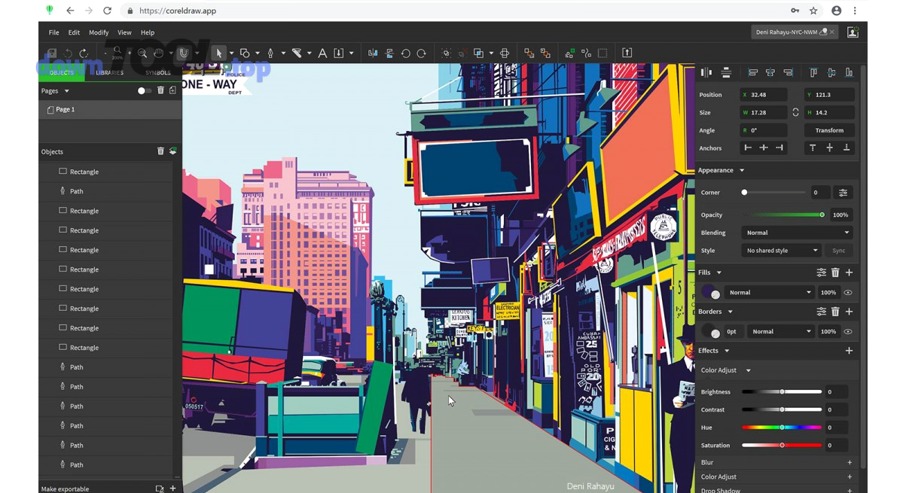
Raster thắng ở chỉnh ảnh, còn vector thắng ở logo/đồ họa sắc nét mọi kích thước. Cụ thể, raster (bitmap) là ảnh tạo từ pixel (JPG/PNG), phóng to dễ vỡ hình; vector là hình tạo từ đường và điểm (SVG/AI/PDF vector), phóng to không bể. Vì vậy:
- Bạn retouch ảnh, ghép ảnh, làm hiệu ứng: ưu tiên Photoshop (raster).
- Bạn vẽ logo, icon, minh họa phẳng, in ấn: ưu tiên Illustrator (vector).
- Bạn làm nhanh bài đăng: Canva thường “đỡ mệt” nhất vì template + kéo thả.
Để minh họa nhanh: cùng một logo, nếu bạn lưu dạng PNG rồi phóng to để in standee, chữ và cạnh logo có thể răng cưa; nhưng nếu là SVG/AI, cạnh vẫn sắc.
Người mới cần bộ kỹ năng tối thiểu nào trước khi chọn phần mềm?
Có, người mới nên chuẩn bị tối thiểu 3 kỹ năng trước khi “chốt” phần mềm: (1) bố cục, (2) chữ, (3) màu — vì đây là nền tảng, không phụ thuộc công cụ. Để bắt đầu, bạn chỉ cần nắm:
- Bố cục (layout): lưới (grid), khoảng trắng, điểm nhấn (visual hierarchy).
- Typography: 1–2 font, cỡ chữ theo thứ bậc, khoảng cách dòng.
- Màu sắc: 1 màu chủ đạo + 1 màu phụ + 1 màu nhấn, tương phản đủ đọc.
Vì sao cần 3 thứ này? Vì công cụ chỉ giúp bạn thao tác; còn “đẹp – rõ – đúng mục tiêu” đến từ quyết định thiết kế. Thực tế, nghiên cứu về hình ảnh trên mạng xã hội cho thấy đặc tính thị giác (như độ phức tạp màu) có thể làm tăng mức chú ý và tương tác, nghĩa là “cách bạn dùng màu” quan trọng không kém việc bạn dùng phần mềm nào.
Theo nghiên cứu của University of Notre Dame từ Mendoza College of Business, vào năm 2024, màu sắc và độ phức tạp màu trong nội dung mạng xã hội có liên hệ với mức độ chú ý và tương tác của người xem.
Có những nhóm phần mềm thiết kế đồ họa nào phù hợp cho người mới?
Có 4 nhóm phần mềm chính phù hợp cho người mới: (A) kéo-thả theo mẫu, (B) chỉnh sửa ảnh, (C) vector/branding, (D) UI/UX.
Tiếp theo, mình “móc xích” từng nhóm với nhu cầu cụ thể để bạn tự định vị mình đang ở đâu.
Nhóm kéo-thả theo mẫu (template-based) gồm những gì?
Nhóm này tập trung tạo nhanh: poster, story, bài đăng, banner, thumbnail… Bạn chọn template, thay chữ/ảnh/màu, xuất file. Ví dụ điển hình: Canva, Adobe Express. Nhóm này hợp nhất khi bạn cần tốc độ, tính nhất quán thương hiệu cơ bản, và ít thao tác kỹ thuật.
Điểm cần nhớ: template giúp nhanh, nhưng để không “đại trà”, bạn phải biết tùy biến: đổi hệ màu theo brand, chỉnh hierarchy chữ, và thay ảnh đúng phong cách.
Nhóm chỉnh sửa ảnh (photo editing) gồm những gì?
Nhóm này mạnh về xử lý ảnh: retouch, ghép ảnh, xóa nền nâng cao, chỉnh màu, hiệu ứng. Điển hình: Photoshop, GIMP, Photopea (online).
Nếu công việc của bạn là “ảnh sản phẩm”, “ảnh chân dung”, “chỉnh màu theo preset”, thì nhóm chỉnh ảnh mới là “đúng trận”.
Nhóm vẽ vector/branding gồm những gì?
Nhóm này chuyên cho logo, icon, minh họa vector, in ấn. Điển hình: Illustrator, Inkscape, Affinity Designer.
Nếu bạn làm thương hiệu bài bản (logo, hệ icon, bao bì), đây là nhóm nên ưu tiên vì xuất file chuẩn in ấn và mở rộng kích thước không vỡ.
Nhóm UI/UX và thiết kế sản phẩm số gồm những gì?
Nhóm này phục vụ thiết kế giao diện app/web: component, prototype, handoff cho dev. Điển hình: Figma (web), một phần Adobe XD (tùy bối cảnh).
Nếu bạn làm sản phẩm số, UI/UX sẽ tiết kiệm thời gian hơn so với cố dùng Photoshop để vẽ giao diện.
Nên chọn Canva, Photoshop hay Illustrator cho người mới bắt đầu?
Canva thắng về tốc độ và dễ dùng, Photoshop mạnh nhất về chỉnh ảnh, còn Illustrator tối ưu cho logo và đồ họa vector. Tuy nhiên, chọn đúng còn phụ thuộc mục tiêu “đầu ra” của bạn. Dưới đây là bảng so sánh nhanh để bạn ra quyết định theo tiêu chí, không theo cảm tính.

Bảng dưới so sánh theo 6 tiêu chí mà người mới hay gặp: độ dễ học, mục tiêu phù hợp, template, chỉnh ảnh, vector/logo, xuất file/in ấn.
| Tiêu chí | Canva | Photoshop | Illustrator |
|---|---|---|---|
| Dễ học với người mới | Rất dễ | Trung bình–khó | Trung bình |
| Mục tiêu phù hợp | Social/poster nhanh | Chỉnh ảnh, hiệu ứng | Logo, icon, in ấn |
| Template | Rất mạnh | Yếu | Yếu |
| Chỉnh ảnh chuyên sâu | Hạn chế | Rất mạnh | Không phải trọng tâm |
| Vector/logo | Cơ bản | Không tối ưu | Rất mạnh |
| Xuất file in ấn | Ổn (tùy thiết lập) | Tốt (raster) | Rất tốt (vector) |
Và để “móc xích” rõ hơn, mình đi từng lựa chọn.
Canva thắng ở đâu?
Canva thắng ở 3 điểm: (1) template phong phú, (2) thao tác kéo-thả, (3) làm bộ nhận diện cơ bản nhanh. Cụ thể, nếu bạn cần đăng đều nội dung, Canva giúp bạn xây hệ “khung” (layout) và duy trì nhịp xuất bản. Đây là lý do nhiều người gọi Canva là phần mềm thiết kế ảnh cho mạng xã hội theo nghĩa thực dụng: làm nhanh, đồng bộ, dễ scale.
Điểm bạn cần lưu ý: Canva dễ “giống nhau”. Vậy nên hãy đặt quy tắc: 2 font cố định + 1 hệ màu cố định + 1 kiểu ảnh cố định.
Photoshop thắng ở đâu?
Photoshop thắng ở 3 điểm: (1) chỉnh ảnh sâu, (2) hiệu ứng đa dạng, (3) kiểm soát chi tiết pixel. Ví dụ, xóa vật thể phức tạp, chỉnh da, ghép ánh sáng, tạo bóng đổ thực… Photoshop làm tốt hơn hẳn nhóm template.
Nếu bạn làm ecommerce/ảnh sản phẩm, Photoshop thường là “vũ khí chính”. Và khi bạn đã dùng Photoshop, bạn sẽ hiểu vì sao người ta vẫn cần kỹ năng layer, mask, blend mode — đó là “ngôn ngữ” của chỉnh ảnh.
Illustrator thắng ở đâu?
Illustrator thắng ở 3 điểm: (1) vector chuẩn, (2) logo/icon sắc nét, (3) in ấn và xuất file linh hoạt. Logo và icon cần “phóng to không bể”, và đó là sân của Illustrator. Ngoài ra, nếu bạn thiết kế bộ nhận diện (namecard, brochure, packaging), Illustrator giúp kiểm soát đường nét và file in tốt hơn.
Nếu mục tiêu của bạn là “so sánh Photoshop và Illustrator”, nên chốt thế nào?
Trong so sánh Photoshop và Illustrator, cách chốt nhanh nhất là nhìn “đầu ra”:
- Nếu 70% việc của bạn là ảnh (retouch, ghép, chỉnh màu): chọn Photoshop trước.
- Nếu 70% việc là logo/đồ họa phẳng/in ấn: chọn Illustrator trước.
- Nếu bạn vừa cần ảnh vừa cần logo: học Canva để làm nhanh, sau đó nâng cấp dần: Photoshop (ảnh) + Illustrator (logo).
Theo hướng này, bạn tránh “học lan man” và có sản phẩm ra ngay.
Top 12 phần mềm thiết kế đồ họa dễ học cho người mới (miễn phí & trả phí)?
Có 12 lựa chọn phổ biến cho người mới, chia theo tiêu chí chi phí và mục tiêu sử dụng. Dưới đây, mình phân nhóm rõ để bạn chọn nhanh, không bị rối.
Nhóm miễn phí (hoặc miễn phí mạnh) nên thử trước là gì?
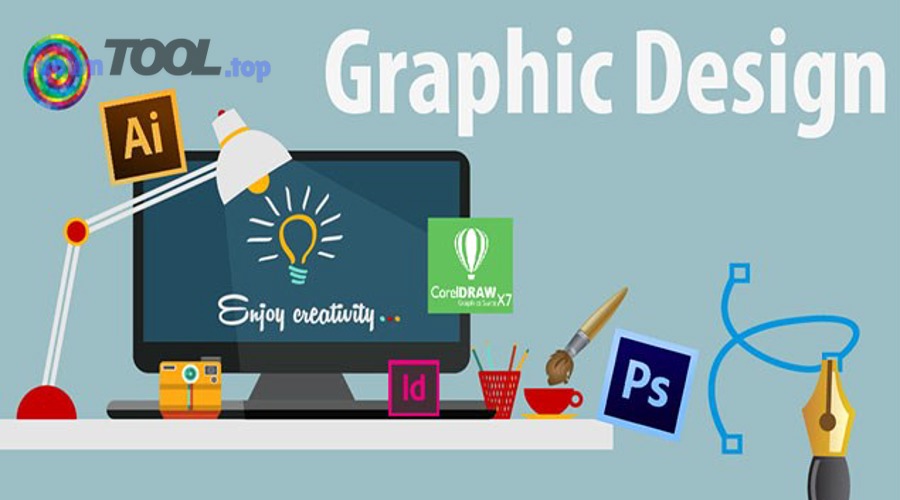
Bạn có thể bắt đầu với 6 lựa chọn sau:
- GIMP: chỉnh ảnh mạnh (thay thế Photoshop ở mức cơ bản–trung bình).
- Inkscape: vector/logo (thay thế Illustrator ở mức cơ bản).
- Krita: vẽ digital painting/illustration.
- Photopea (online): giao diện giống Photoshop, làm nhanh trên web.
- Canva Free: template, social, poster nhanh.
- Figma: UI/UX, thiết kế giao diện và prototype.
Cách dùng nhóm miễn phí cho hiệu quả: chọn 1 công cụ chính + 1 công cụ phụ. Ví dụ: Canva + Inkscape (social + logo), hoặc Photopea + Figma (ảnh + UI).
Nhóm trả phí (đáng tiền khi bạn làm thật) gồm những gì?
Nếu bạn làm dự án đều và cần nâng cấp workflow, nhóm trả phí thường đáng cân nhắc:
- Canva Pro: brand kit, xuất file mạnh hơn, template nhiều hơn.
- Adobe Photoshop: chỉnh ảnh chuyên nghiệp (industry standard).
- Adobe Illustrator: vector/logo/in ấn (industry standard).
- Affinity Photo/Designer: mua một lần, mạnh, phù hợp freelancer.
- CorelDRAW: phổ biến trong một số mảng in ấn, cắt decal.
Lưu ý thực tế: trả phí không làm bạn “thiết kế đẹp hơn” ngay; nó làm bạn làm nhanh hơn, kiểm soát tốt hơn, và ít lỗi xuất file hơn.
Nhóm trên điện thoại (phù hợp làm nhanh) có lựa chọn nào?
Nếu bạn làm nhanh trên mobile:
- Canva (mobile), Adobe Express (mobile) để làm social.
- Một số app chỉnh ảnh như Snapseed/PicsArt để xử lý nhanh.
Tuy nhiên, nếu bạn bắt đầu nghiêm túc (logo, in ấn, file chuẩn), desktop vẫn là lựa chọn ổn định hơn.
Cấu hình máy tính để chạy phần mềm thiết kế đồ họa cần gì để không bị lag?
Có, cấu hình quyết định trải nghiệm học và làm: nếu máy quá yếu, bạn sẽ lag, treo, và nản nhanh — đó là 3 lý do khiến người mới bỏ cuộc sớm. Để bắt đầu, bạn cần “móc xích” theo 4 phần: CPU, RAM, SSD, GPU. Dưới đây là cách đọc yêu cầu một cách thực dụng.
Bảng dưới tóm tắt mức “tối thiểu” và “khuyến nghị” để bạn tham khảo khi chọn máy hoặc nâng cấp.
| Thành phần | Mức tối thiểu “chạy được” | Mức khuyến nghị “học & làm mượt” |
|---|---|---|
| CPU | 4–6 nhân đời mới | 6–10 nhân đời mới |
| RAM | 8 GB | 16–32 GB |
| Ổ cứng | SSD còn trống | SSD NVMe + trống nhiều |
| GPU | có cũng được (tùy công cụ) | GPU rời/VRAM đủ cho công việc nặng |
Để hiểu rõ hơn, mình gắn với từng phần mềm.
Yêu cầu tham khảo cho Photoshop (để học không bị đuối)
Với Photoshop, mức RAM tối thiểu thường là 8 GB, và khuyến nghị 16 GB trở lên để chạy mượt hơn, kèm các yêu cầu kỹ thuật liên quan hệ điều hành và CPU.
Theo nghiên cứu của Adobe từ bộ phận Hỗ trợ kỹ thuật, vào năm 2025, Photoshop yêu cầu tối thiểu 8GB RAM và khuyến nghị 16GB RAM trở lên để sử dụng ổn định với các tác vụ phổ biến.
Cụ thể, nếu bạn thường mở nhiều layer, làm file lớn, hoặc chạy tính năng mới, RAM và SSD sẽ tác động rõ rệt.
Yêu cầu tham khảo cho Illustrator (vector vẫn cần máy ổn)
Với Illustrator, Adobe công bố trang yêu cầu kỹ thuật riêng cho desktop (Windows/macOS).
Theo nghiên cứu của Adobe từ bộ phận Hỗ trợ kỹ thuật, vào năm 2025, Illustrator có yêu cầu kỹ thuật riêng cho desktop và cần cấu hình phù hợp để xử lý tốt các file nhiều artboard hoặc có hiệu ứng phức tạp.
Thực tế, vector nhẹ hơn ảnh ở một số trường hợp, nhưng khi bạn làm file nhiều artboard, nhiều hiệu ứng, hoặc linked image, máy yếu vẫn lag.
Máy yếu nên tối ưu thế nào để vẫn học được?
Nếu bạn chưa thể nâng cấp ngay, bạn vẫn có thể học hiệu quả bằng 6 cách:
- Dùng Canva/Photopea cho bài tập nhanh (web nhẹ hơn cài nặng).
- Giảm kích thước canvas khi luyện tập (ví dụ 1080×1080 thay vì 6000px).
- Tắt bớt hiệu ứng preview, giảm history states.
- Luôn dùng SSD và dọn trống dung lượng.
- Đóng app nền (Chrome tab nặng, game launcher…).
- Chia file theo phiên bản (v1, v2…) thay vì dồn hết vào 1 file khổng lồ.
Lộ trình 30 ngày để bắt đầu thiết kế đồ họa từ số 0 như thế nào?
Lộ trình hiệu quả nhất là 4 tuần, mỗi tuần có mục tiêu rõ và “ra sản phẩm thật”, thay vì học tính năng rời rạc. Để bắt đầu, bạn hãy chọn 1 công cụ chính (ví dụ Canva hoặc Photoshop) và làm theo lộ trình dưới đây. Sau đây là khung 30 ngày theo hướng “làm ra được”.

Tuần 1: Nền tảng bố cục, màu sắc, typography
Mục tiêu: bạn tạo được 3 bố cục cơ bản (hero, split, grid) và biết chọn chữ/màu dễ đọc.
- Ngày 1–2: học quy tắc khoảng trắng, căn lề, grid.
- Ngày 3–4: hierarchy chữ (tiêu đề – phụ đề – nội dung).
- Ngày 5–7: hệ màu 3 màu (primary/secondary/accent), tương phản đủ đọc.
Bài tập: làm 3 banner cùng nội dung nhưng 3 layout khác nhau.
Tuần 2: Làm poster/bài đăng social “đẹp – rõ – đúng mục tiêu”
Mục tiêu: bạn làm được 5 bài đăng theo 1 style nhất quán.
- Chọn 1 chủ đề (quán ăn, shop, cá nhân…).
- Dùng 1 bộ font cố định, 1 hệ màu, 1 phong cách ảnh.
- Tập viết “copy ngắn” (headline ≤ 8 từ, CTA rõ).
Bài tập: 5 post + 5 story đồng bộ.
Tuần 3: Logo cơ bản và tư duy vector (nếu bạn cần branding)
Mục tiêu: bạn hiểu logo tối giản và xuất file đúng.
- Luyện biểu tượng từ hình cơ bản (tròn, vuông, tam giác).
- Tập tạo 10 icon đơn giản cùng nét.
- Tập xuất SVG/PDF vector đúng.
Nếu bạn không làm logo, tuần này có thể thay bằng “chỉnh ảnh cơ bản” (crop, retouch nhẹ, chỉnh màu).
Tuần 4: Quy trình hoàn chỉnh và portfolio mini
Mục tiêu: bạn có 6–10 sản phẩm để “đưa người khác xem là hiểu bạn làm được gì”.
- Chọn 1 dự án mini: “Bộ nhận diện cho quán cafe” hoặc “Bộ social cho shop”.
- Làm: 1 logo đơn giản (nếu có) + 6 post + 2 banner + 1 cover.
- Xuất file đúng: PNG cho web, PDF cho in (nếu cần).
Theo nghiên cứu của National Library of Medicine từ nhóm nghiên cứu tổng quan hệ thống, vào năm 2019, infographic và trình bày trực quan thường giúp cải thiện khả năng hiểu và ghi nhớ thông tin trong nhiều bối cảnh truyền đạt.
Những câu hỏi thường gặp khi chọn phần mềm thiết kế đồ họa cho người mới?
Có, đây là 4 câu hỏi lặp lại nhiều nhất, và trả lời đúng sẽ giúp bạn tránh đi sai hướng ngay từ đầu. Bên cạnh các lựa chọn phần mềm, phần này mở rộng thêm các “điểm gãy” mà người mới hay mắc.
Có nên học Photoshop trước không?
Không bắt buộc. Nếu mục tiêu của bạn là làm social nhanh, hãy học Canva trước để có kết quả. Nếu mục tiêu là chỉnh ảnh sản phẩm/retouch, Photoshop đáng học sớm. Quan trọng hơn: bạn cần “đầu ra” rõ ràng để học đúng tính năng.
Học thiết kế có cần vẽ đẹp không?
Không. Thiết kế đồ họa cho marketing/social ưu tiên bố cục – chữ – màu – thông điệp. Vẽ đẹp là lợi thế nếu bạn đi hướng minh họa, nhưng không phải điều kiện để làm banner/poster tốt.
Nên xuất file PNG, JPG, SVG hay PDF?
- JPG: ảnh nhẹ, phù hợp đăng web, nhưng nén mất chi tiết.
- PNG: giữ chất lượng, hỗ trợ nền trong suốt, hợp logo nền transparent.
- SVG: vector, phóng to không bể, hợp logo/icon trên web.
- PDF: hợp in ấn, gửi đối tác, lưu layout ổn định.
Tải phần mềm ở đâu để an toàn?
Nguyên tắc: tải từ website chính thức hoặc kho ứng dụng đáng tin cậy; tránh bản “crack” vì rủi ro mã độc và mất dữ liệu. Nếu bạn cần một trang tổng hợp hướng dẫn tải và mẹo lựa chọn theo mục tiêu, bạn có thể xây một hub nội dung kiểu DownTool để người mới đọc là chọn được đúng phiên bản phù hợp (miễn là bạn luôn dẫn về nguồn chính thống cho link tải).
DANH SÁCH BÀI VIẾT