

It seems we can’t find what you’re looking for. Perhaps searching can help.
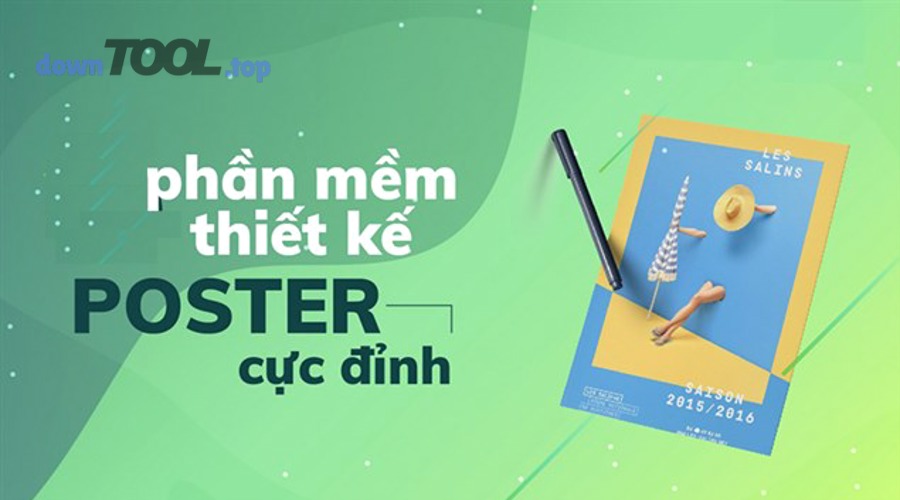
Gợi ý 15 phần mềm thiết kế poster (áp phích) online & offline: Miễn phí đến chuyên nghiệp cho người mới
Nếu bạn đang tìm phần mềm thiết kế poster vừa dễ dùng, vừa cho ra sản phẩm đẹp, bạn có thể bắt đầu bằng cách chọn đúng “nhóm công cụ” theo mục tiêu (làm nhanh hay làm chuẩn in ấn) và theo thiết bị (web hay máy tính). Bài viết này sẽ gợi ý 15 lựa chọn phổ biến theo đúng hướng đó để bạn chọn nhanh mà không phải thử sai quá nhiều.
Bên cạnh danh sách, bạn cũng cần một bộ tiêu chí “cầm tay chỉ việc” để biết vì sao công cụ này hợp làm poster sale, còn công cụ kia lại phù hợp làm poster mang đi in. Tiêu chí đúng sẽ giúp bạn tránh tình trạng thiết kế xong mới phát hiện bị giới hạn xuất file, dính watermark, hoặc ảnh bị vỡ khi in khổ lớn.
Ngoài ra, sự khác nhau giữa online và offline, giữa miễn phí và chuyên nghiệp không chỉ nằm ở giá. Nó nằm ở khả năng xử lý layer, chất lượng xuất file, font chữ, màu sắc, và quy trình in ấn. Hiểu đúng khác biệt này giúp bạn chọn công cụ “vừa đủ” ngay từ đầu, không mất thời gian chuyển đổi file qua lại.
Sau đây, mình sẽ đi từ khái niệm, phân loại, tiêu chí so sánh, rồi đến danh sách top 15, cuối cùng là checklist chọn nhanh trong 5 phút để bạn áp dụng ngay.
Phần mềm thiết kế poster (áp phích) là gì và người mới cần tính năng tối thiểu nào?
Phần mềm thiết kế poster (áp phích) là công cụ tạo ấn phẩm dạng một trang (thường khổ A4–A0 hoặc chuẩn mạng xã hội), cho phép bạn dàn bố cục chữ–hình–màu, dùng template hoặc thiết kế từ đầu, rồi xuất file để đăng online hoặc in ấn.
Để bắt đầu với câu hỏi “người mới cần gì tối thiểu”, trọng tâm không phải “công cụ mạnh nhất”, mà là “công cụ giúp bạn hoàn thành poster đúng mục tiêu với ít lỗi nhất”. Cụ thể, bạn nên ưu tiên các tính năng nền tảng sau:
Bộ tính năng tối thiểu (đủ để làm poster đẹp và đúng chuẩn)
- Template (mẫu sẵn): giúp bạn bắt đầu nhanh và tránh lỗi bố cục cơ bản.
- Kéo–thả + layer: thao tác đơn giản, nhưng vẫn kiểm soát được lớp chữ/hình.
- Text & font: dễ thay font, căn lề, giãn dòng, tạo phân cấp tiêu đề–nội dung.
- Thư viện yếu tố: icon/shape/ảnh nền để hoàn thiện thiết kế.
- Xuất file: tối thiểu PNG/JPG để đăng mạng; tốt hơn là có PDF nếu bạn cần in.
- Kích thước & độ phân giải: đổi kích thước (resize) theo khổ A4/A3 hoặc chuẩn social.
Người mới thường “vỡ trận” ở đâu?
- Chọn nhầm công cụ chỉ mạnh về template nhưng lại hạn chế xuất file chất lượng cao.
- Không kiểm soát font (đặc biệt tiếng Việt) dẫn đến lỗi hiển thị/thiếu font khi in.
- Nhầm mục tiêu: poster đăng Facebook khác poster in khổ lớn (độ phân giải và màu).
Dẫn chứng (về lợi thế của hình ảnh trong ghi nhớ): Theo nghiên cứu của University of Western Ontario từ Department of Psychology, vào 09/1973, các thí nghiệm về “picture superiority” cho thấy nội dung dạng hình ảnh có lợi thế trong ghi nhớ và hồi tưởng so với chỉ chữ trong nhiều điều kiện thử nghiệm.
Có những loại phần mềm thiết kế poster nào (online, offline, mobile) và nhóm nào hợp người mới?
Có 3 loại phần mềm thiết kế poster chính: online (web), offline (cài trên máy tính), và mobile (app điện thoại) — phân theo tiêu chí “nền tảng sử dụng”. Mỗi loại giải quyết một bài toán khác nhau: nhanh–gọn–tiện, hay chuẩn–sâu–in ấn.
Để hiểu rõ “nhóm nào hợp người mới”, bạn cần nối lại đúng vấn đề: người mới thường cần thời gian ra sản phẩm nhanh và ít lỗi kỹ thuật, nên đa số sẽ hợp với nhóm online kéo–thả, sau đó mới tiến lên nhóm offline chuyên nghiệp khi nhu cầu tăng.
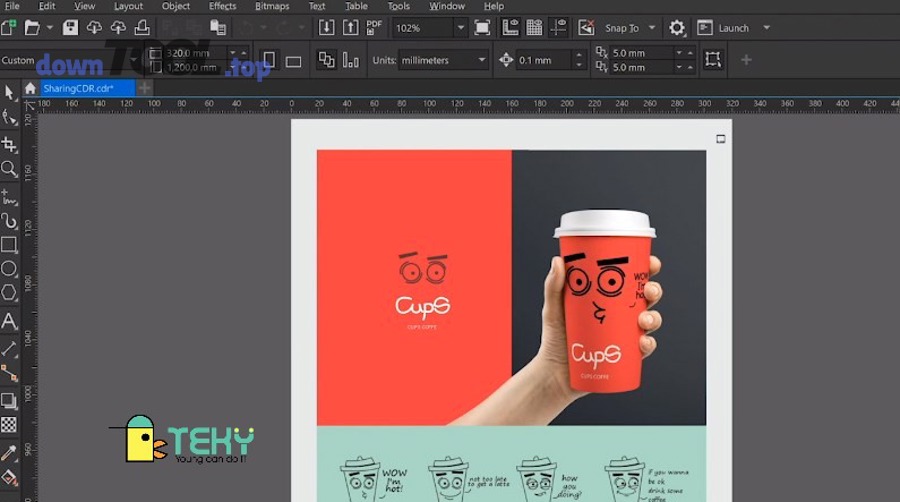
Nhóm online kéo-thả có template: hợp làm nhanh poster sale/sự kiện không?
Có, nhóm online kéo–thả rất hợp để làm nhanh poster sale/sự kiện, đặc biệt khi bạn cần “ra design trong 15–30 phút”.
- Lý do 1 (quan trọng nhất): tốc độ triển khai — Bạn chọn template gần đúng, thay chữ, đổi màu theo thương hiệu, thay ảnh nền là ra poster.
- Lý do 2: ít yêu cầu kỹ thuật — Không cần hiểu layer phức tạp, không cần cài đặt, không lo cấu hình máy.
- Lý do 3: dễ chia sẻ và chỉnh sửa — Bạn gửi link cho đồng đội góp ý, chỉnh trực tiếp trên cloud.
Tuy nhiên, để tránh “poster nhìn giống template”, bạn nên luôn chỉnh 3 thứ: hierarchy chữ (tiêu đề–phụ đề–CTA), màu chủ đạo, và ảnh/illustration phù hợp ngành.
Móc xích vấn đề: vì nhóm online mạnh về tốc độ, nên câu hỏi tiếp theo là khi nào bạn cần đến offline để làm sâu hơn.
Nhóm offline chuyên nghiệp (PC): có cần thiết cho người mới không?
Không bắt buộc, nhóm offline chuyên nghiệp không cần thiết ngay nếu bạn chỉ làm poster social hoặc poster in đơn giản. Nhưng bạn nên cân nhắc khi:
- Bạn cần file in ấn “đúng chuẩn nhà in” (PDF chất lượng cao, kiểm soát màu, bleed).
- Bạn làm poster có nhiều vector, minh họa, hoặc dàn trang phức tạp.
- Bạn cần hiệu suất xử lý file lớn (nhiều layer, ảnh độ phân giải cao).
Nhóm offline đổi lại sẽ “đắt” hơn ở thời gian học và thao tác. Vì vậy, chiến lược khôn ngoan là: bắt đầu online để làm được việc, rồi chuyển offline khi dự án buộc bạn phải làm chuẩn.
Nhóm mobile app: phù hợp poster mạng xã hội hay poster in ấn?
Phù hợp nhất cho poster mạng xã hội, vì mobile app tối ưu thao tác nhanh: chọn template, thay text, export đăng ngay. Với poster in ấn, mobile vẫn làm được nhưng bạn cần kiểm tra kỹ:
- Có xuất được PDF/PNG độ phân giải cao không?
- Có tùy chọn kích thước chuẩn A4/A3 không?
- Font tiếng Việt có ổn định không?
Nếu nhu cầu của bạn là “làm nhanh để chạy chiến dịch”, mobile là lựa chọn tiện. Nếu nhu cầu là “in khổ lớn, yêu cầu màu chuẩn”, bạn nên ưu tiên online/web hoặc offline.
Online vs Offline: nên chọn phần mềm thiết kế poster theo tiêu chí nào để không “mất công chuyển tool”?
Online thắng về tốc độ và sự tiện lợi, offline mạnh về kiểm soát và chuẩn in ấn — đó là kết luận nhanh theo kiểu Comparison. Nhưng để không mất công chuyển tool, bạn cần chọn theo tiêu chí quan trọng nhất của dự án.
Để bắt đầu, hãy bám vào 5 tiêu chí sau (đây là “xương sống” của quyết định):
Bảng tiêu chí chọn online vs offline (và bạn nên ưu tiên gì)
Bảng dưới đây giúp bạn nhìn “đúng thứ cần so” thay vì chỉ nhìn “giá”:
| Tiêu chí | Online (web) thường mạnh ở | Offline (PC) thường mạnh ở | Khi nào bạn ưu tiên? |
|---|---|---|---|
| Tốc độ ra poster | Template + kéo thả | Chậm hơn (set up dự án) | Chạy sale/sự kiện gấp |
| Dễ dùng cho người mới | Rất cao | Trung bình–thấp | Bạn mới bắt đầu |
| Kiểm soát layer/đồ họa | Vừa đủ | Rất sâu | Thiết kế phức tạp |
| Chuẩn in ấn | Tùy công cụ | Mạnh | In khổ lớn, nhà in yêu cầu |
| Cộng tác/duyệt nhanh | Rất tiện | Khó hơn | Team marketing cần duyệt |
Móc xích vấn đề: sau khi nắm tiêu chí, phần quan trọng nhất là “miễn phí vs chuyên nghiệp” — vì đây là điểm người mới hay vướng.
Miễn phí vs chuyên nghiệp: khi nào nên nâng cấp và nâng cấp vì điều gì?
Miễn phí vẫn làm poster được, nhưng bạn nên nâng cấp lên bản chuyên nghiệp khi gặp ít nhất 1 trong 4 “điểm nghẽn” sau:
- Giới hạn xuất file: không xuất được PDF chất lượng cao, hoặc giới hạn kích thước.
- Watermark/tài nguyên premium: template đẹp bị khóa hoặc dính watermark.
- Brand kit: bạn cần quản trị font–màu–logo nhất quán cho thương hiệu.
- Cộng tác/phiên bản: team cần comment, duyệt, rollback, quản lý phiên bản.
Ngược lại, nếu bạn chỉ làm poster đơn giản cho fanpage cá nhân, nhu cầu thấp, bản miễn phí thường đủ. Tóm lại, miễn phí tối ưu cho “nhanh và đủ dùng”, chuyên nghiệp tối ưu cho “chuẩn, nhất quán, mở rộng”.
Top 15 phần mềm thiết kế poster (áp phích) online & offline đáng dùng cho người mới là những cái nào?
Có 15 lựa chọn phổ biến đáng dùng cho người mới, gồm nhóm online kéo–thả, nhóm offline chuyên nghiệp, và một số công cụ “lai” vừa web vừa app. Để bạn dễ chọn, mình sẽ chia theo đúng nhóm, và mỗi công cụ sẽ có: hợp ai – điểm mạnh – điểm yếu – gợi ý dùng.
Lưu ý nhỏ: nhiều công cụ dưới đây đồng thời là phần mềm thiết kế đồ họa đa năng, có thể mở rộng sang tài liệu marketing khác nếu bạn làm nội dung thường xuyên.
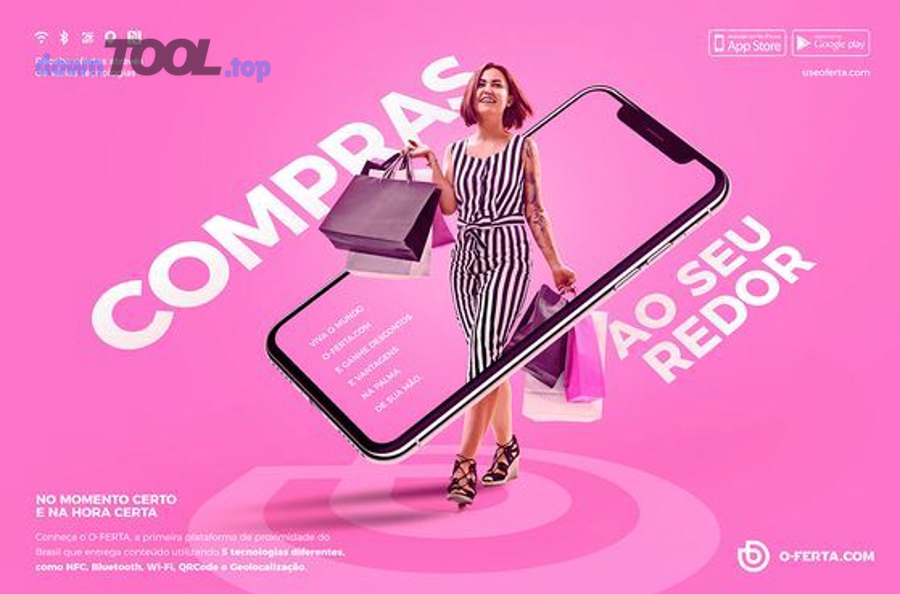
Top lựa chọn online dễ dùng nhất cho người mới là gì?
Dưới đây là các công cụ online “ra poster nhanh” — phù hợp làm poster sale, event, tuyển dụng, khai trương:
- Canva
- Hợp ai: người mới, team marketing nhỏ
- Mạnh: template cực nhiều, kéo–thả dễ, có app điện thoại, chia sẻ/duyệt tiện
- Yếu: muốn “thiết kế rất khác template” đôi khi phải chỉnh sâu hơn
- Gợi ý: dùng khi cần poster social, poster A4 đơn giản, hoặc làm nhanh landing visual
- Adobe Express
- Hợp ai: người mới muốn phong cách “gọn, sạch, brand”
- Mạnh: thiết kế nhanh, hệ sinh thái Adobe, xuất file ổn
- Yếu: template không “đại trà” bằng một số nền tảng khác ở vài ngách
- Gợi ý: hợp làm poster/banner đồng bộ cùng social content
- VistaCreate
- Hợp ai: cần template đẹp, thao tác nhanh
- Mạnh: template marketing mạnh, có animation nhẹ
- Yếu: một số tài nguyên premium cần trả phí
- Gợi ý: dùng tốt cho poster quảng cáo sản phẩm, chương trình khuyến mãi
- PosterMyWall
- Hợp ai: cửa hàng, quán ăn, dịch vụ làm poster thường xuyên
- Mạnh: template theo ngành rất nhiều (sale, menu, event)
- Yếu: cần chú ý xuất file đúng kích thước nếu đem in
- Gợi ý: cực hợp cho poster treo cửa, poster khai trương
- Visme
- Hợp ai: vừa làm poster vừa làm trình bày/infographic
- Mạnh: bố cục “business”, nhiều thành phần trực quan
- Yếu: học lâu hơn Canva một chút
- Gợi ý: khi bạn làm poster kèm biểu đồ/infographic
- Fotor
- Hợp ai: muốn vừa chỉnh ảnh vừa ráp poster nhanh
- Mạnh: hiệu ứng ảnh nhanh, template ổn
- Yếu: kiểm soát layout sâu không bằng công cụ chuyên thiết kế
- Gợi ý: hợp nhu cầu phần mềm chỉnh sửa ảnh thiết kế + poster đơn giản
- Photopea
- Hợp ai: cần thao tác kiểu Photoshop nhưng không cài phần mềm
- Mạnh: quen thao tác layer, mở được file PSD cơ bản trên web
- Yếu: không “template-first”, người mới phải học thao tác nhiều hơn
- Gợi ý: dùng khi bạn nhận file PSD từ designer và cần chỉnh nhanh
Móc xích vấn đề: online giúp bạn ra poster nhanh, nhưng nếu bạn làm in ấn hoặc đồ họa nặng, nhóm offline sẽ “đáng tiền” hơn.
Top lựa chọn offline cho thiết kế chuyên nghiệp và in ấn là gì?
Nhóm dưới đây phù hợp khi bạn cần kiểm soát mạnh về layer, vector, dàn trang — đặc biệt khi làm poster chuẩn in:
- Adobe Photoshop
- Hợp ai: poster thiên về ảnh, hiệu ứng, ghép ảnh
- Mạnh: chỉnh ảnh mạnh, layer sâu, plugin nhiều
- Yếu: không phải “dàn trang” tối ưu nhất cho poster nhiều chữ
- Gợi ý: dùng khi poster là “ảnh chủ đạo” + chữ ít nhưng cần đẹp
- Adobe Illustrator
- Hợp ai: poster vector, minh họa, logo, icon
- Mạnh: vector sắc nét, in khổ lớn không vỡ
- Yếu: học khó hơn, thao tác nhiều công cụ
- Gợi ý: hợp poster cần đồ họa vector và bố cục sạch
- Adobe InDesign
- Hợp ai: poster nhiều chữ, dàn trang chuẩn, cần PDF in
- Mạnh: typography/dàn trang mạnh, xuất PDF phục vụ in ấn tốt
- Yếu: không phải công cụ chỉnh ảnh chính
- Gợi ý: nếu bạn làm poster hội thảo, poster học thuật, poster thông tin
- CorelDRAW
- Hợp ai: làm việc với nhà in, môi trường in ấn quen Corel
- Mạnh: workflow in ấn phổ biến ở nhiều nơi, vector mạnh
- Yếu: cần thời gian làm quen
- Gợi ý: phù hợp nếu nhà in/đội in đề xuất
- Affinity Designer
- Hợp ai: muốn công cụ pro nhưng trả phí một lần (tùy gói)
- Mạnh: mạnh về vector, hiệu suất tốt
- Yếu: hệ sinh thái template/cộng tác không “cloud-first”
- Gợi ý: lựa chọn đáng cân nhắc nếu bạn làm thiết kế thường xuyên
- GIMP
- Hợp ai: cần chỉnh ảnh và thiết kế cơ bản, ưu tiên miễn phí
- Mạnh: miễn phí, cộng đồng lớn
- Yếu: UI/UX không “thân thiện người mới” bằng công cụ template
- Gợi ý: dùng khi bạn muốn học nền tảng layer/chỉnh ảnh
- Inkscape
- Hợp ai: muốn làm vector miễn phí
- Mạnh: vector sắc nét, xuất SVG/PDF tốt
- Yếu: một số thao tác nâng cao cần thời gian học
- Gợi ý: làm poster vector đơn giản, icon/shape
- Pixlr
- Hợp ai: muốn chỉnh ảnh nhanh + thiết kế đơn giản
- Mạnh: nhẹ, thao tác nhanh, phù hợp khi bạn cần sửa ảnh trước khi đưa vào poster
- Yếu: không phải công cụ dàn trang sâu như InDesign
- Gợi ý: dùng như bước “tiền xử lý ảnh” trước khi ráp poster
Gợi ý thực chiến: nếu bạn làm marketing, đôi khi bạn không chỉ cần poster mà còn cần phần mềm thiết kế banner quảng cáo cho chiến dịch. Các công cụ online (Canva/Express/VistaCreate) thường làm tốt cả hai vì có sẵn kích thước chuẩn Facebook/Google Display.
Top lựa chọn trên điện thoại để làm poster nhanh là gì?
Top lựa chọn trên điện thoại thường là những công cụ có hệ sinh thái web + app, vì bạn có thể làm nhanh trên mobile và chỉnh lại trên desktop khi cần. Trong danh sách 15 ở trên, nhóm phù hợp nhất cho mobile (tùy thói quen) thường là: Canva, Adobe Express, và một số công cụ “gọn nhẹ” như Pixlr (cho chỉnh ảnh nhanh).
Để làm poster trên điện thoại mà không bị “vỡ chữ” hay rối bố cục, bạn nên:
- Chọn template ít chữ, khoảng trắng rõ ràng.
- Dùng tối đa 2 font để tránh rối.
- Xuất file ở chất lượng cao nhất mà app cho phép (nếu có lựa chọn).
Người mới có nên dùng template sẵn để thiết kế poster không?
Có, người mới nên dùng template sẵn để thiết kế poster, vì nó giúp bạn đạt 3 lợi ích rõ rệt:
- Tiết kiệm thời gian: template đã giải quyết sẵn bố cục, khoảng trắng, tỷ lệ chữ–hình.
- Giảm rủi ro thẩm mỹ: người mới thường sai ở phân cấp chữ và cân bằng bố cục; template giúp tránh lỗi này.
- Dễ chuẩn hóa thương hiệu: bạn chỉ cần thay màu, font, logo là có “hệ poster” đồng bộ.
Tuy nhiên, để template không làm poster của bạn “đại trà”, bạn cần móc xích lại đúng vấn đề: dùng template là bước khởi động, còn “chất” nằm ở phần tùy biến. Cụ thể:
- Lý do quan trọng nhất cần làm: chỉnh phân cấp chữ (headline rõ, subhead ngắn, CTA nổi).
- Chi tiết nên làm thêm: thay hình ảnh theo ngữ cảnh thật của sản phẩm/dịch vụ, không dùng ảnh generic.
- Khả năng/lợi ích: poster nhìn “có chủ đích” và tăng khả năng người xem hiểu thông điệp trong 3–5 giây đầu.
Mẹo nhanh: hãy giữ cấu trúc template nhưng thay 3 yếu tố nhận diện (màu chủ đạo, font, ảnh) — poster sẽ khác ngay mà vẫn không phá bố cục.
Quy trình chọn phần mềm thiết kế poster đúng nhu cầu trong 5 phút là gì?
Cách nhanh nhất là dùng quy trình 5 bước để chọn công cụ theo mục tiêu, nền tảng và đầu ra, từ đó bạn ra quyết định “đủ dùng ngay” mà không phải thử 5–7 phần mềm.
Để bắt đầu, hãy nối lại câu hỏi: “đúng nhu cầu” nghĩa là đúng mục tiêu đầu ra — đăng mạng hay in, làm nhanh hay làm chuẩn. Dưới đây là 5 bước:

Bước 1: Xác định đầu ra (output) của poster
- Chỉ đăng mạng xã hội: ưu tiên online/mobile, xuất PNG/JPG là đủ.
- Có in ấn: ưu tiên công cụ xuất PDF tốt, kiểm soát kích thước chuẩn.
Bước 2: Chọn nhóm công cụ (online/offline/mobile)
- Bạn mới → chọn online kéo–thả.
- Bạn làm in nhiều chữ → cân nhắc InDesign/giải pháp dàn trang.
- Bạn làm vector → Illustrator/CorelDRAW/Inkscape.
Bước 3: Chọn theo “điểm nghẽn” bạn sợ nhất
- Sợ xấu → chọn tool mạnh template.
- Sợ lỗi in → chọn tool mạnh xuất PDF và dàn trang.
- Sợ mất thời gian → chọn tool cloud để chỉnh nhanh và duyệt.
Bước 4: Kiểm tra font tiếng Việt và tài nguyên
- Font có đủ dấu và hiển thị ổn không?
- Ảnh/icon/template có cho dùng thương mại không?
Bước 5: Quyết định miễn phí hay nâng cấp
- Nếu bạn cần brand kit, export chất lượng cao, teamwork → cân nhắc trả phí.
- Nếu chỉ làm vài poster/tháng → miễn phí thường đủ.
Gợi ý thực tế: nếu bạn cần cài bản offline, hãy tải từ trang chính thức. Một số người dùng tìm bài hướng dẫn tổng hợp trên DownTool.top để tham khảo cách cài đặt và lựa chọn phiên bản, nhưng bạn vẫn nên ưu tiên nguồn phát hành chính thống để tránh rủi ro.
Thiết kế poster “nhanh” hay “chuẩn”: cần biết gì về AI, in ấn và bản quyền để tránh lỗi?
Thiết kế “nhanh” thắng ở tốc độ ra sản phẩm, còn thiết kế “chuẩn” thắng ở độ bền chất lượng (đặc biệt khi in ấn và dùng thương mại) — đây là câu trả lời theo hướng Comparison. Và để tránh lỗi, bạn cần nắm 3 điểm: AI chỉ là trợ lý, in ấn có chuẩn kỹ thuật riêng, và tài nguyên phải đúng bản quyền.
Để hiểu rõ hơn, mình sẽ đi theo 4 nhánh micro (AI, digital vs print, bản quyền, và thời điểm chuyển online → offline).
AI tạo poster là gì và dùng khi nào để tiết kiệm thời gian mà không làm “rẻ” thiết kế?
AI tạo poster là tính năng dùng thuật toán gợi ý bố cục, màu, hoặc tạo biến thể thiết kế từ prompt/nội dung có sẵn, giúp bạn tạo nhiều phương án trong thời gian ngắn.
Cụ thể, AI hữu ích khi:
- Bạn bí bố cục (AI gợi ý layout theo ngành).
- Bạn cần tạo nhiều phiên bản (A/B test headline, màu, CTA).
- Bạn cần “nháp nhanh” để team duyệt hướng.
Nhưng để AI không làm thiết kế bị “rẻ”, bạn phải kiểm soát:
- Brand (màu chủ đạo, font, logo),
- Thông điệp (headline rõ và đúng insight),
- Ảnh thật (sản phẩm/dịch vụ) thay vì ảnh AI đại trà.
Poster đăng mạng xã hội khác gì poster in ấn (RGB vs CMYK, DPI, bleed)?
Poster đăng mạng ưu tiên hiển thị trên màn hình (RGB), còn poster in ưu tiên đầu ra vật lý (thường cần kiểm tra màu và độ phân giải). Vì vậy, nếu bạn làm poster để in khổ lớn, bạn cần lưu ý:
- Độ phân giải: ảnh nguồn quá thấp sẽ bị vỡ khi in.
- Bleed (tràn lề): nếu nhà in yêu cầu, bạn phải chừa phần tràn để xén.
- Font: cần đảm bảo font không lỗi khi xuất PDF.
Bạn không cần biến việc này thành “kỹ thuật quá nặng” ngay từ đầu. Nhưng bạn nên có thói quen: xác định in hay đăng trước khi thiết kế, vì nó ảnh hưởng trực tiếp đến lựa chọn tool và cài đặt xuất file.
Dùng template có vướng bản quyền không và cần kiểm tra điều gì trước khi dùng thương mại?
Có thể có, tùy nguồn template/tài nguyên và gói bạn đang dùng. Để an toàn khi dùng thương mại, bạn nên kiểm tra:
- Ảnh/stock: được phép dùng cho quảng cáo thương mại chưa?
- Font: font có license thương mại không (đặc biệt font tải ngoài)?
- Icon/illustration: có điều khoản yêu cầu ghi nguồn không?
- Template: có giới hạn theo gói miễn phí/trả phí không?
Nếu bạn làm poster cho khách hàng hoặc chạy quảng cáo, đây là phần đáng kiểm tra kỹ nhất vì rủi ro nằm ở “tài nguyên”, không nằm ở thao tác thiết kế.
Khi nào nên chuyển từ công cụ online sang offline để làm poster chuyên nghiệp hơn?
Bạn nên chuyển từ online sang offline khi gặp ít nhất một tình huống sau:
- Nhà in yêu cầu file chuẩn và bạn cần kiểm soát sâu (dàn trang, PDF, typography).
- Poster phức tạp: nhiều layer, nhiều phiên bản, nhiều kích thước, cần workflow chuyên nghiệp.
- Bạn muốn nâng trình: làm chủ vector/dàn trang/chỉnh ảnh sâu để thiết kế khác biệt.
Ngược lại, nếu bạn đang làm poster social nhanh, cần ra nội dung mỗi ngày, online vẫn là lựa chọn “đúng và tối ưu”.
DANH SÁCH BÀI VIẾT